
Cara memeriksa dan mencatat barang masuk
Barang masuk dari penerimaan PO dan goods receipt ESB. Barang tanpa PO diketik sementara dengan pemasok wajib. Hari tanpa barang datang dinyatakan "tidak ada".
Di artikel ini
Sebelum mulai
- Anda Purchasing, Floor Leader, atau Operational Manager.
- Barang yang diterima di ESB (Goods Receipt, Simple Purchase, transfer) tidak perlu diketik. Aplikasi menariknya sendiri setiap 30 menit pukul 09.22 sampai 23.52 WIB untuk kemarin dan hari itu, jadi barang yang divalidasi siang sudah ada saat opname malam, termasuk goods receipt bertanggal kemarin yang baru divalidasi pagi ini. Setiap pagi pukul 04.40 WIB aplikasi juga membaca ulang 7 hari terakhir. Kalau jumlah goods receipt diubah di ESB, angkanya ikut diperbarui pada tarikan berikutnya. Goods receipt yang baru divalidasi purchasing beberapa hari setelah barangnya datang tetap masuk, pada tanggal dokumennya.
- Barang dari ESB baru muncul setelah purchasing memvalidasi goods receipt-nya di ESB. Karena itu, validasi hanya setelah barangnya benar-benar datang dan dihitung.
- Barang dengan PO diterima di bagian Barang datang terhadap PO.
-
Barang tanpa PO yang tidak dicatat di ESB, misalnya belanja pasar, diketik di bagian Barang tanpa PO. Bagian ini sementara, sampai semua belanja lewat ESB. Pemasok sesuai nota wajib dipilih, dan nota-nya difoto di bagian foto.
-
Tujuan gudang atau dapur ditentukan otomatis. Lihat Barang datang masuk gudang atau dapur.
Langkah
- Tekan menu Barang masuk, lalu pilih tanggalnya.
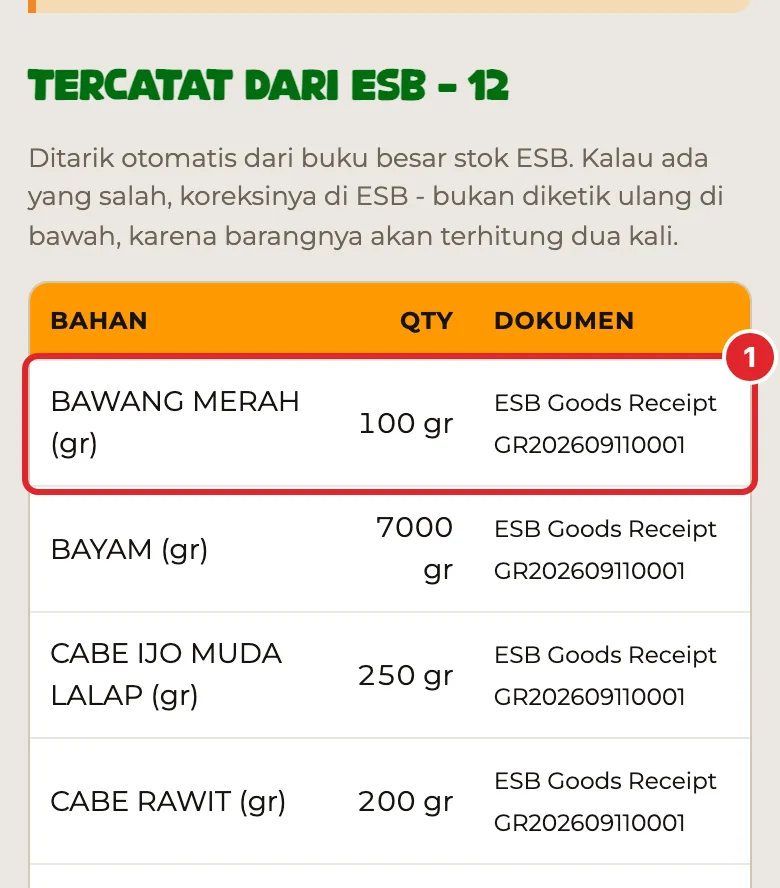
- Periksa bagian Tercatat dari ESB 1. Setiap baris menyebut bahan, jumlah, dan nomor dokumen ESB-nya. Kalau ada yang salah, betulkan di ESB.
- Barang dengan PO diterima di bagian Barang datang terhadap PO (lihat di bawah). Barang tanpa PO: pilih Pemasok sesuai nota, cari bahannya di Cari item, ketik jumlahnya, lalu tekan Simpan.
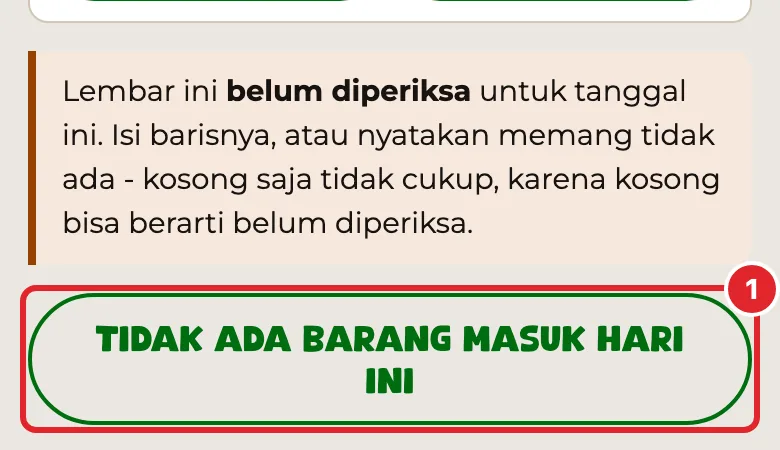
- Kalau hari itu memang tidak ada barang datang, tekan Tidak ada barang masuk hari ini 1. Aplikasi bertanya dulu, lalu mencatat nama Anda. Tanpa ini lembarnya tetap dianggap belum diperiksa, dan hari tidak bisa ditutup. Hari yang sudah punya baris Tercatat dari ESB sudah terhitung diperiksa, sama seperti di Kelengkapan hari, jadi tombol ini tidak muncul.
Kalau barang dari ESB tidak muncul
Aplikasi menolak baris ESB yang belum bisa dipastikan bahan dan satuannya, supaya stok tidak salah:
- Nama di ESB belum dipadankan, misalnya nama baru seperti Cireng - baru. Operational Manager memadankannya sekali di Padanan POS. Sesudah itu barisnya ikut masuk pada tarikan berikutnya.
- Satuan ESB berbeda dengan satuan hitung, misalnya bumbu kaldu dicatat gram di ESB padahal dihitung per pcs. Minta purchasing memakai satuan yang sama dengan hitungan dapur (pcs) di master ESB.
Barisnya dibetulkan di ESB atau di Padanan POS, bukan diketik di sini.
Barang datang terhadap PO
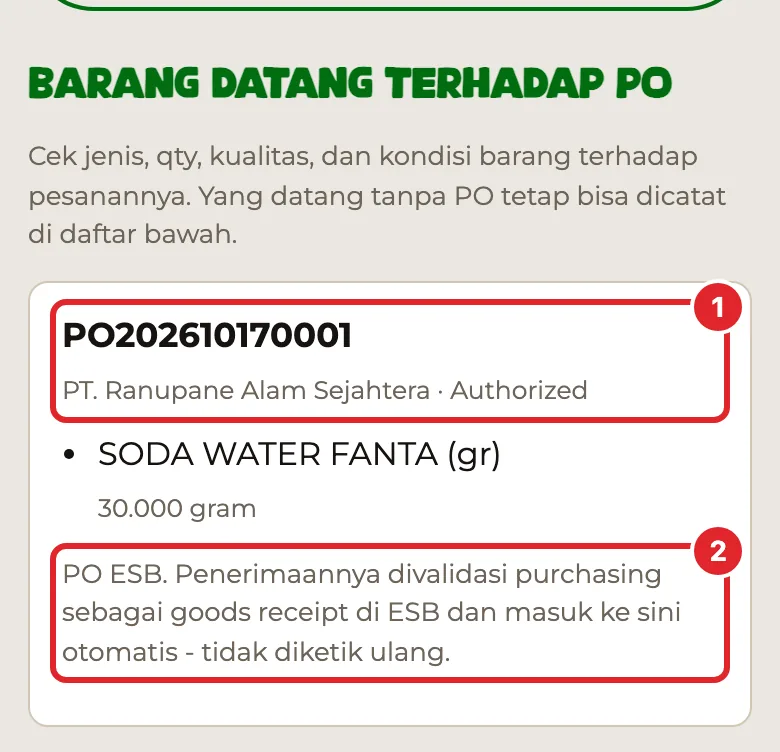
PO dibuat purchasing di ESB, dan aplikasi membacanya tiap 30 menit. PO ESB yang barangnya masih ditunggu muncul di bagian Barang datang terhadap PO, hanya untuk dibaca. Kartunya menyebut nomor PO, pemasok, dan status ESB 1, lalu barang yang belum diterima penuh, dengan tulisan PO ESB. Penerimaannya divalidasi purchasing sebagai goods receipt di ESB dan masuk ke sini otomatis - tidak diketik ulang. 2
Saat barangnya datang:
1. Floor Leader memotret barang dan notanya per PO di bagian Foto barang datang & nota di bawah. 2. Purchasing memvalidasi goods receipt-nya di ESB. Itu satu-satunya konfirmasi penerimaan; fotonya tertandai sendiri. 3. Goods receipt itu tertarik ke bagian Tercatat dari ESB dalam 30 menit.
Kalau belum ada PO tapi ada bahan di bawah stok minimum, bagian ini menyebut jumlah bahannya dan meminta purchasing membuka Purchase Order, menyalin daftar order, lalu membuat PO-nya di ESB. PO itu muncul di sini dalam 30 menit.
PO lama buatan aplikasi (sebelum 17 Okt 2026) yang masih menunggu tetap bisa diterima di sini. Ketik jumlah yang benar-benar datang di tiap baris, lalu tekan Catat penerimaan. Jumlah yang dipesan, yang sudah datang, dan sisanya tertulis di bawah nama bahan. Di bawahnya ada petunjuk satuan beli, misalnya pesanan ≈ 5,1 pack (250 gr). Jumlah yang diketik tetap dalam satuan di sebelah kotak.
Penerimaan yang sudah dicatat tampil di bagian Diterima terhadap PO hari ini. Kalau jumlahnya salah, tekan Batalkan di baris itu, lalu terima lagi dengan jumlah yang benar. Jumlah sudah datang dan status PO ikut berubah.
Satu bahan pada satu hari hanya dicatat lewat satu jalur: ESB atau PO. Bahan yang sudah tercatat dari ESB tidak bisa diterima lagi terhadap PO.
Pemasok tertulis di bawah nomor PO di tiap kartu. Cocokkan dengan nota fisik pemasok saat menerima. Bagian Diterima terhadap PO hari ini dikelompokkan per pemasok.
PO yang masih menunggu barang juga tampil di Beranda dan Kelengkapan hari bagi Floor Leader dan Purchasing, lengkap dengan nomor PO, pemasok, dan tanggalnya. Kotaknya berwarna oranye kalau ada PO yang sudah menunggu lebih dari dua hari. Kotak itu hilang sendiri begitu semua barangnya diterima.
Barang non-stok (sabun, tisu, kemasan) yang dipesan lewat PO juga muncul di kartu PO-nya, ditandai non-stok. Penerimaannya hanya mencatat kemajuan PO, dan tampil di bagian Barang non-stok diterima terhadap PO hari ini. Stoknya tidak bertambah di sini, karena stok barang non-stok tetap dari hitungan harian di lembar Packaging.
Goods receipt ESB ikut mengisi PO lama. Kalau purchasing memvalidasi goods receipt di ESB untuk bahan yang sedang menunggu di PO lama buatan aplikasi, tarikan ESB mencatatnya sebagai penerimaan PO itu. Barisnya di Diterima terhadap PO hari ini bertuliskan dari goods receipt ESB dan tidak punya tombol Batalkan. Koreksinya di ESB. Lihat Cara menyusun order dan mengikuti PO dari ESB.
Foto barang datang dan nota
Videonya (sekitar 45 detik): Floor Leader memotret barang dan nota per PO.
Alurnya tiga langkah:
1. H-1, purchasing membuat PO di ESB (biasanya PO sore), dari daftar order yang disalin di layar Purchase Order. Lihat Purchase order. 2. Hari-H, Floor Leader memotret barang yang datang dan nota pemasoknya, per PO. 3. Purchasing memvalidasi goods receipt-nya di ESB. Tidak ada langkah verifikasi kedua di aplikasi.
Purchasing dan Operational Manager juga bisa memotret. Kasir tidak membuka Barang masuk.
- Di Nota untuk, pilih PO-nya, atau pemasoknya kalau barang datang tanpa PO.
- Isi Catatan kalau perlu, misalnya nota kedua atau retur 2 kg.
- Tekan Ambil foto. Di HP, kamera langsung terbuka.
- Tekan Unggah. Muncul pesan Foto nota ... tersimpan.
Fotonya tampil di bawah formulir, dengan nama pemasok, nomor PO, siapa yang mengunggah, dan jamnya. Tekan fotonya untuk membukanya ukuran penuh. Kartu PO yang notanya sudah difoto bertuliskan nota sudah difoto. Foto yang salah bisa Dibatalkan; tetap tercatat siapa yang membatalkannya.
Status foto: dari goods receipt ESB, tanpa tombol. Penerimaan barang dikonfirmasi sekali saja, lewat goods receipt (GR) di ESB, supaya purchasing tidak bekerja dua kali. Aplikasi mencocokkan tiap foto dengan GR-nya sendiri:
- Foto untuk PO: GR dari PO itu.
- Foto untuk pemasok (tanpa PO): GR dari PO pemasok yang sama, bertanggal hari foto atau sehari sesudahnya.
Sesudah cocok, di bawah foto tertulis diterima di ESB · GR... beserta nomor GR-nya. Sebelum itu tertulis belum ada GR di ESB. GR yang baru divalidasi tertarik dalam 30 menit.
Foto sampai kemarin yang belum ada GR-nya, dalam tujuh hari terakhir, muncul di Beranda dan Hari ini purchasing dan Operational Manager, serta dihitung di Laporan pagi. Artinya barangnya sudah datang tapi goods receipt-nya belum divalidasi. Tanpa GR, barang itu tidak masuk stok gudang, dan keluar gudang berikutnya membuat stok gudang tampak minus.
Kalau fotonya dipilih ke pemasok yang berbeda dengan pemasok PO-nya di ESB, foto tidak bisa cocok. Pilih pemasok yang sama dengan di ESB.
Foto lama yang dulu diverifikasi dengan tombol tetap bertuliskan diverifikasi beserta nama dan jamnya. Yang diterima JPG, PNG, WEBP, dan HEIC, paling besar 5 MB. Hari yang sudah dikunci tidak bisa ditambahi foto.
Isian
| Bagian | Isinya |
|---|---|
| Tercatat dari ESB | Hanya untuk diperiksa. Tidak bisa diubah di sini. Kolom Dokumen menyebut nomor dokumen ESB; baris yang padanannya pernah dikoreksi menulis jumlah lamanya, misalnya koreksi padanan dari TEMPE (pcs) 16. |
| Barang tanpa PO | Jumlah barang tanpa PO, dalam satuan di sebelah kotak. Pemasok wajib dipilih. Kosongkan bahan yang tidak datang. |
| Tidak ada barang masuk hari ini | Pernyataan bahwa lembar sudah diperiksa dan memang kosong. Batal sendiri begitu ada baris yang disimpan. |
Perhatian
Kalau muncul pesan
| Pesan | Artinya dan yang harus dilakukan |
|---|---|
| Lembar ini belum diperiksa untuk tanggal ini. Isi barisnya, atau nyatakan memang tidak ada ... | Belum ada barang tercatat hari itu. Terima PO-nya, tunggu goods receipt ESB, atau tekan Tidak ada barang masuk hari ini. |
| Barang masuk TIDAK tersimpan: pilih pemasok sesuai nota dulu ... | Pilih pemasoknya di atas daftar, lalu simpan lagi. |
| ... bahan berbeda antara ESB dan yang sudah diketik - angka yang diketik TIDAK diubah ... | Ada bahan yang diketik dan juga tercatat di ESB dengan jumlah berbeda. Periksa barangnya, lalu betulkan yang salah. |
| ... baris tersimpan untuk ... | Tersimpan. |
Unduh sebulan
Tombol Unduh (bulan) (Excel) di bawah pemilih tanggal mengunduh semua baris lembar ini untuk bulan yang dibuka, satu baris per catatan. Baris yang dibatalkan tidak ikut.
Kenapa PO atau barang tidak muncul
PO tidak hilang dari daftar. PO hilang setelah barangnya di-GR penuh atau PO-nya ditutup di ESB. Kalau barangnya tidak akan datang lagi, minta purchasing menutup PO-nya di ESB, karena aplikasi hanya membaca ESB. PO yang lebih dari 7 hari dilipat di bawah daftar. Tekan tulisannya untuk membuka.
Tabel Tercatat dari ESB kosong padahal ada barang datang. Tabel ini baru terisi setelah purchasing memvalidasi GR, paling lama 30 menit sesudahnya. Barangnya tercatat pada tanggal GR, jadi periksa juga tanggal GR-nya kalau berbeda dengan hari barang datang.
Barang di tabel kurang atau tidak sesuai. Barang non-stok dan nama ESB yang belum dipadankan tidak menambah stok bahan, jadi tampil di GR ESB di luar tabel bahan. Nama yang belum dipadankan diselesaikan Operational Manager di Padanan POS. Kalau jumlahnya salah, betulkan GR-nya di ESB.