
Cara mengatur akses pengguna - peran dan lembar tambahan
Operational Manager mengatur sendiri siapa membuka lembar apa. Peran membuka sekumpulan lembar sesuai jobdesk. Lembar tambahan membuka satu lembar untuk satu orang tanpa memberi seluruh perannya, misalnya LPH untuk finance. Daftar izin di Kelola tidak dipakai untuk membuka lembar.
Di artikel ini
- Video: memberi LPH ke finance
- Peta alur lengkap
- Ringkasnya
- Siapa dan kapan
- Membuka layar Akses pengguna
- Isi kartu satu orang
- Contoh 1: memberi LPH ke finance
- Hanya lihat
- Mencabut akses
- Contoh 2: mencabut lembar tambahan
- Contoh 2b: mencabut peran
- Contoh 2c: menonaktifkan akun orang yang sudah tidak bekerja
- Contoh 2d: mencabut lembar dari satu peran
- Riwayat akses
- Contoh 3: mengganti peran
- Apa yang dibuka lembar tambahan, dan apa yang tidak
- Lembar yang tidak bisa diberikan satu-satu
- Batasan yang menjaga layar ini
- Orang baru
- Peta lembar per peran
- Kalau muncul pesan
- Pertanyaan umum
Video: memberi LPH ke finance
Tonton dulu videonya (sekitar 45 detik), lalu ikuti langkah bergambar di bawah.
Peta alur lengkap
Tiga peta di bawah ini menjawab tiga pertanyaan. Kotak hijau tebal adalah awal dan akhir, kotak krem adalah pertanyaan yang Anda jawab, kotak hijau tipis berarti berhasil, kotak oranye berarti ditolak.
Peta 1: OM mengatur akses seseorang
Cara membacanya, dari atas ke bawah:
- Buka Akses pengguna, lalu tekan kartu orangnya.
- Akun superuser? Kalau ya, berhenti: semua lembar sudah terbuka, dan kartunya tidak punya formulir.
- Apa yang perlu berubah? Pilih satu dari tiga jalur: - Jabatan berubah (naik, pindah, merangkap): ubah centang di bagian Peran. Satu orang boleh memegang lebih dari satu peran. - Butuh satu lembar di luar perannya (contoh: LPH untuk finance): centang lembarnya di Lembar tambahan. Jangan beri peran utuhnya. - Tugas tambahan selesai: lepas centang lembarnya di Lembar tambahan. Data yang sudah ia isi tidak hilang.
- Tekan Simpan akses (nama), lalu OK.
- Melepas peran OM milik Anda sendiri? Kalau ya, ditolak dan tidak ada yang berubah, supaya layar ini tidak terkunci.
- Kalau tidak: muncul kotak hijau yang menyebut peran dan lembar tambahan yang sekarang berlaku.
- Orangnya memuat ulang halaman. Ia tidak perlu keluar lalu masuk lagi.
- Navigasinya berubah: lembar baru muncul, lembar yang dicabut hilang. Kalau ia membuka alamat lembar yang dicabut, muncul Halaman ini untuk ....
Peta 2: kenapa sebuah lembar terbuka atau ditolak
Setiap kali seseorang membuka lembar, aplikasi memeriksa berurutan:
- Superuser? Ya: lembar terbuka.
- Salah satu perannya membuka lembar ini? (lihat Peta lembar per peran) Ya: lembar terbuka.
- Punya lembar tambahan untuk lembar ini? Ya: lembar terbuka.
- Ketiganya tidak: ditolak dengan Halaman ini untuk ..., dan lembarnya tidak muncul di menu.
Di dalam lembar yang terbuka, mengisi dan melihat sama untuk semua orang. Tindakan berwenang tetap diperiksa menurut peran, bukan lembar tambahan. Daftarnya ada di kotak bawah peta, dan di bagian Apa yang dibuka lembar tambahan, dan apa yang tidak.
Peta 3: orang baru
- Crew (jalur kiri):
- Buka Area hitung, bagian Akun crew, ketik nama penggunanya, tekan Buat akun crew, lalu OK.
- Akunnya langsung berperan Crew. Catat sandinya dari kotak hijau, karena hanya ditampilkan sekali.
- Tugaskan station-nya di layar yang sama. Tanpa itu, layar Opname-nya kosong.
- Peran lain (jalur kanan):
- Buka Kelola → Pengguna → Tambah pengguna, isi nama pengguna dan sandi, lalu Simpan.
- Abaikan kotak Groups dan User permissions di sana, karena tidak dipakai aplikasi.
- Buka Akses pengguna, tekan kartu orang baru itu, centang Peran-nya, lalu Simpan.
- Kalau ia perlu satu lembar di luar perannya, centang Lembar tambahan juga.
- Kirim nama pengguna dan sandinya lewat japri, bukan grup, dan minta diganti setelah masuk pertama.
Ringkasnya
Akses di aplikasi ini ditentukan dua hal, dan keduanya diatur di layar Akses pengguna:
- Peran: jalan utama. Setiap orang memegang satu peran atau lebih, dan setiap peran membuka sekumpulan lembar sesuai jobdesk. Contoh: peran Kasir membuka Hari ini, Opname (hitungan buta), Handover kasir, LPH, Laporan promo, Waste packaging, dan Packaging.
- Lembar tambahan: pengecualian untuk satu orang. Membuka satu lembar untuk satu orang di luar perannya, tanpa ikut membuka lembar lain milik peran itu. Contoh: akun finance diberi lembar tambahan Penjualan harian (LPH), jadi finance membuka Kas kecil dan LPH saja, bukan Handover, Promo, atau Opname kasir.
Siapa dan kapan
- Hanya Operational Manager yang bisa membuka layar Akses pengguna.
- Dipakai saat:
- ada orang baru, atau orang berganti jabatan (ganti peran);
- satu orang perlu satu lembar tambahan di luar jobdesknya (beri lembar tambahan);
- tugas tambahan itu selesai (cabut lembar tambahan).
- Perubahan berlaku saat orangnya membuka halaman berikutnya. Ia tidak perlu keluar dan masuk lagi.
Membuka layar Akses pengguna
- Masuk dengan akun Operational Manager.
- Di navigasi lembar, tekan Akses pengguna 1.
Letaknya di ujung daftar, sesudah Resep; di HP geser menu atas ke kanan sampai ujung.
Atau buka langsung alamat
depotpilihan.work/akses/.
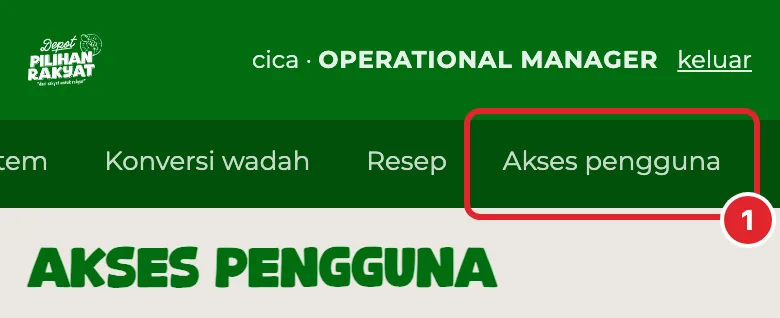
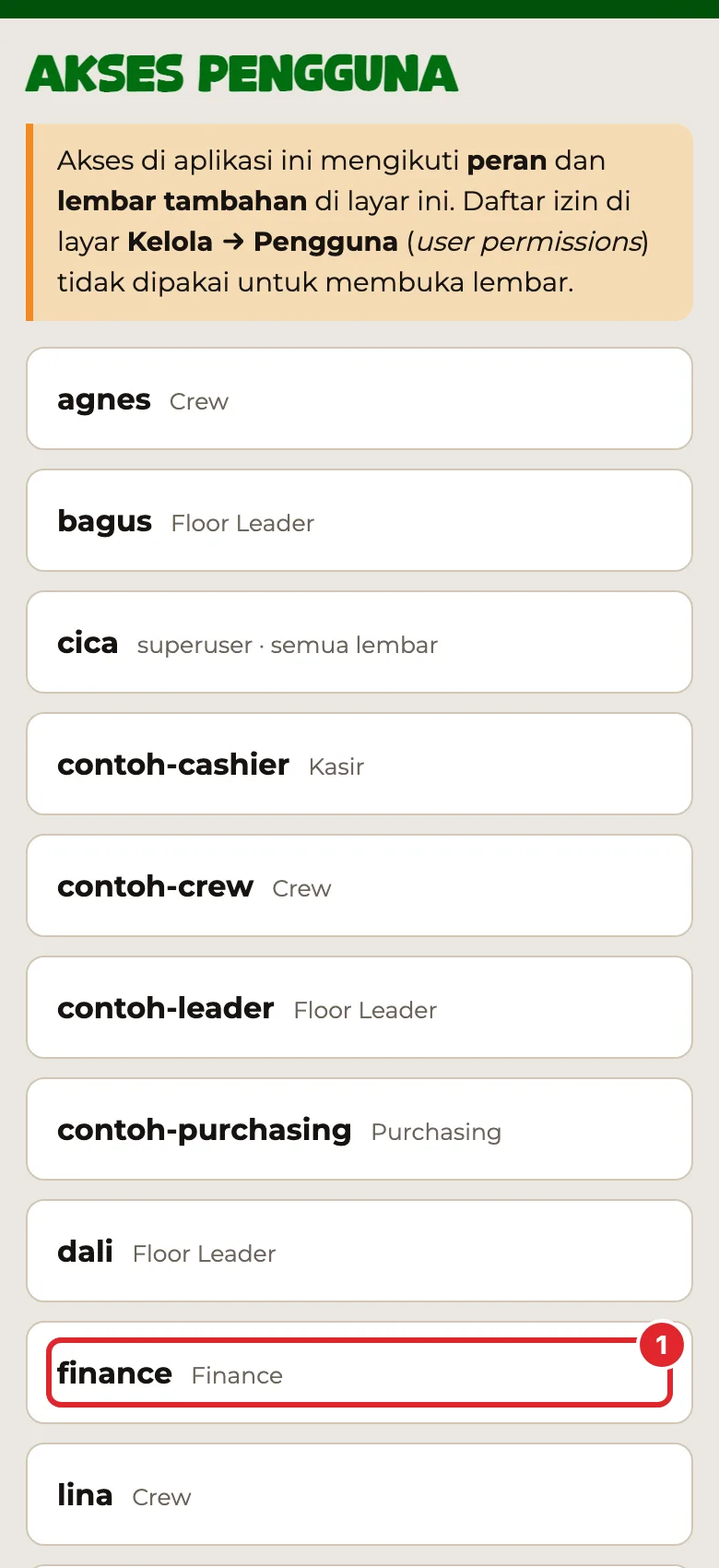
- Layar menampilkan: - kotak keterangan bahwa daftar izin di Kelola tidak dipakai; - satu kartu per orang yang akunnya aktif, urut nama pengguna; - di bawah, tabel Lembar per peran: peta bawaan lembar yang dibuka tiap peran.
Setiap kartu tertutup dan hanya menampilkan satu baris ringkas:
- nama pengguna (tebal), lalu nama lengkap kalau diisi;
- peran yang dipegang, misalnya Finance;
- kalau ada lembar tambahan: + nama lembarnya, misalnya + Penjualan harian (LPH);
- untuk akun superuser: superuser · semua lembar.
Tekan baris itu untuk membuka kartunya, misalnya baris finance 1.
Isi kartu satu orang
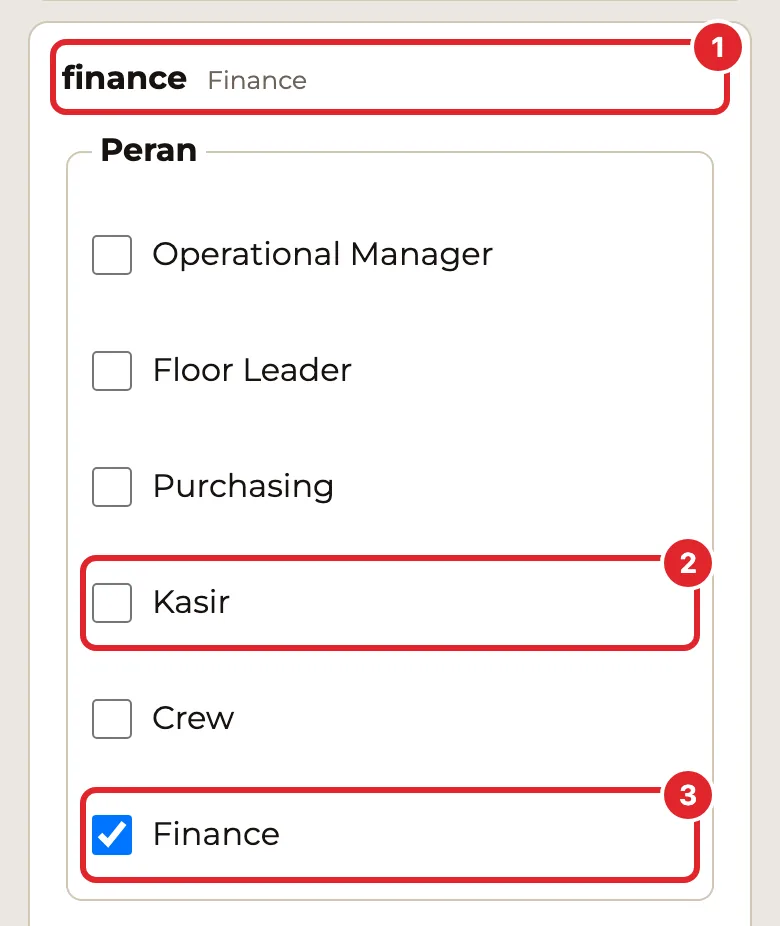
Kartu yang terbuka berisi satu formulir dengan tiga bagian:
| Bagian | Isinya |
|---|---|
| Peran | Enam kotak centang: Operational Manager, Floor Leader, Purchasing, Kasir, Crew, Finance. Yang tercentang adalah peran yang dipegang sekarang. |
| Lembar tambahan di luar perannya | Kotak centang untuk setiap lembar yang belum terbuka lewat perannya. Lembar yang sudah dibuka perannya tidak ditampilkan, karena tidak perlu diberikan lagi. |
| Sekarang terbuka | Daftar semua lembar yang bisa dibuka orang ini saat ini: dari perannya ditambah lembar tambahannya. |
Di bawahnya ada tombol Simpan akses (nama pengguna).
Contoh 1: memberi LPH ke finance
Tujuan: finance bisa membuka Penjualan harian (LPH) tanpa menjadi kasir.
- Buka Akses pengguna.
- Tekan kartu finance 1. Baris ringkasnya berbunyi Finance.
- Di bagian Peran, biarkan Finance 3 tercentang. Jangan centang Kasir 2: itu akan ikut membuka Handover kasir, Laporan promo, Packaging, Waste packaging, dan Opname kasir.
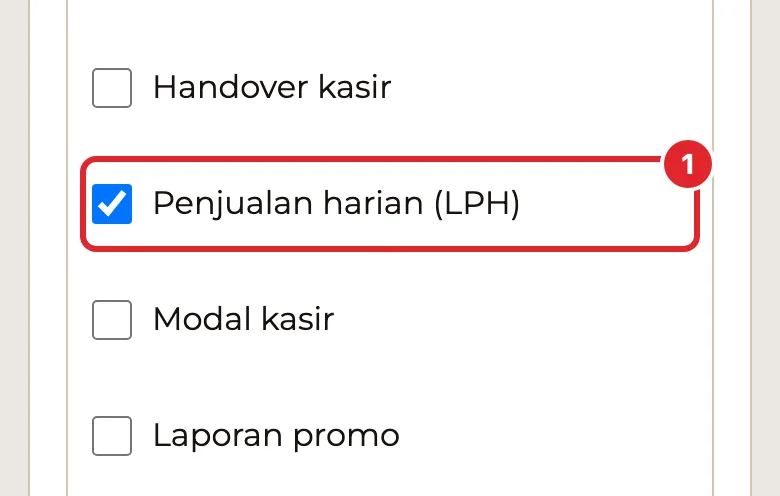
- Gulir ke bagian Lembar tambahan, lalu centang Penjualan harian (LPH) 1.
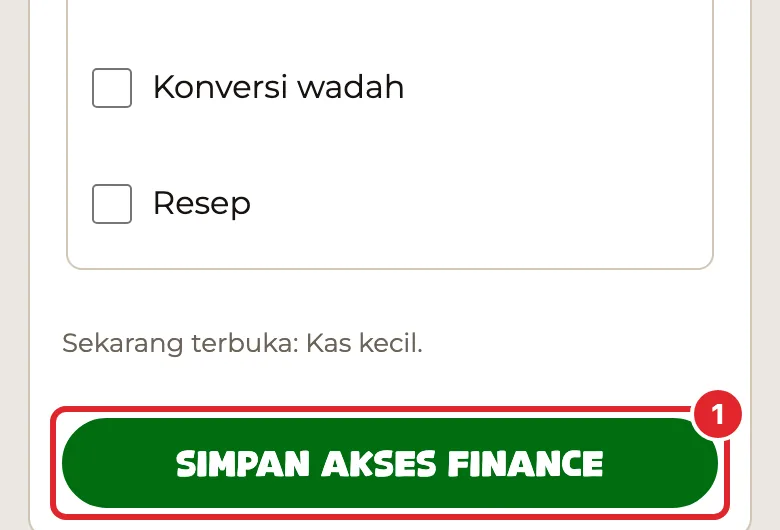
- Gulir ke bawah kartu, tekan Simpan akses finance 1, lalu OK pada pertanyaan Simpan akses finance?. Baris Sekarang terbuka di atas tombol baru berubah sesudah disimpan.
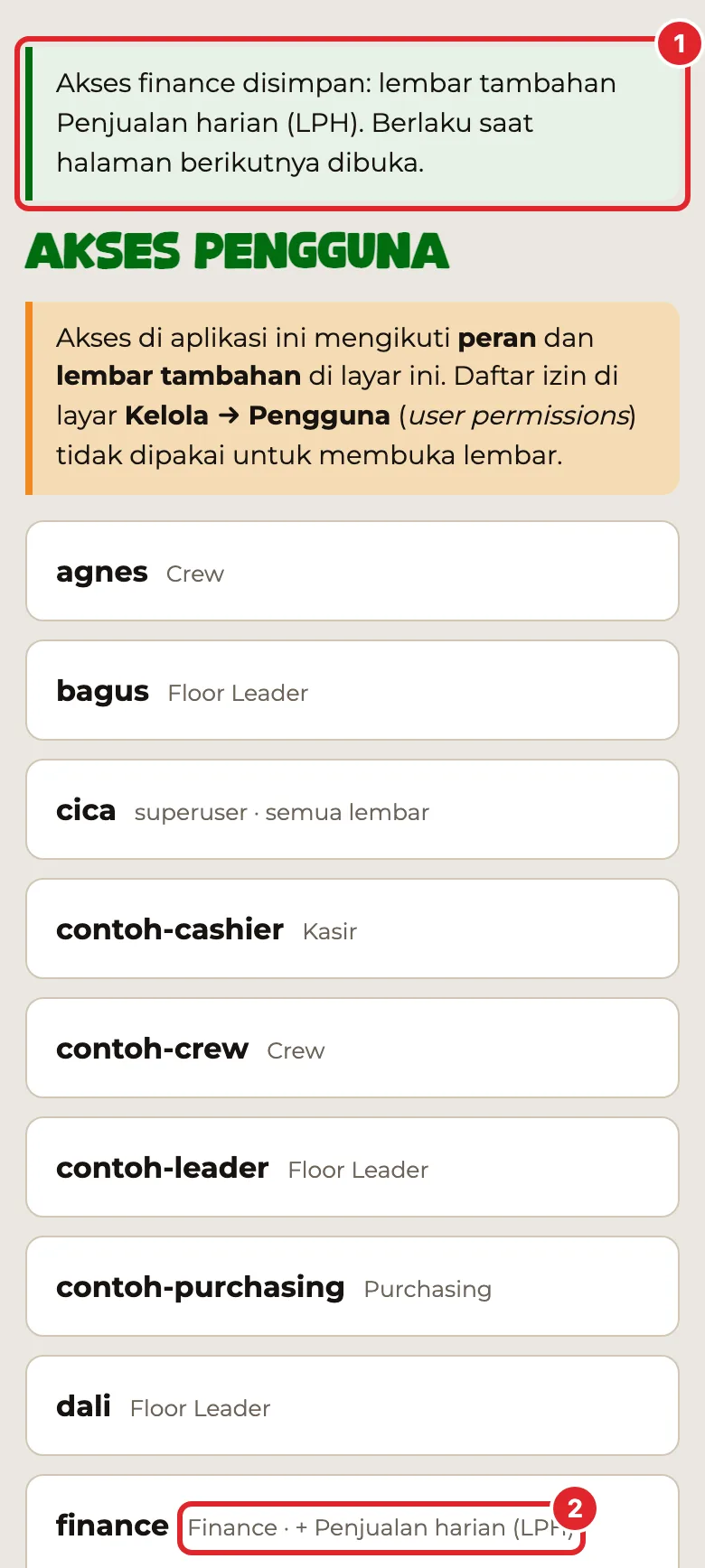
- Halaman dimuat ulang dan kartu finance terbuka lagi. Di atas muncul kotak hijau 1: Akses finance disimpan: lembar tambahan Penjualan harian (LPH). Berlaku saat halaman berikutnya dibuka.
- Baris ringkas kartu finance 2 sekarang berbunyi Finance · + Penjualan harian (LPH).
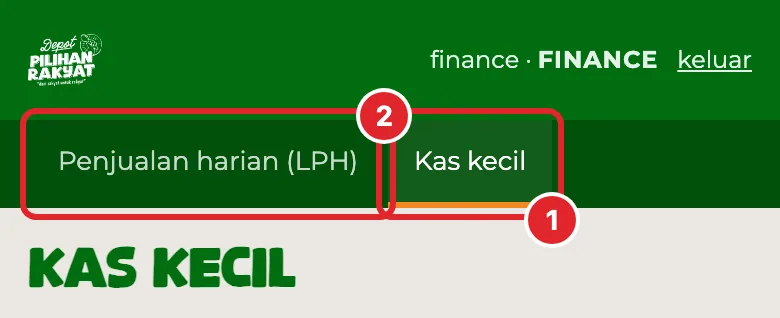
- Minta finance memuat ulang halamannya. Navigasinya sekarang berisi Kas kecil 1 dan Penjualan harian (LPH) 2.
Hanya lihat
Di bawah tiap lembar tambahan yang dicentang ada kotak kecil hanya lihat. Centang kotak itu kalau orangnya cukup melihat, misalnya finance memeriksa LPH, handover, atau promo. Dengan hanya lihat, orang itu bisa membuka lembar, melihat semua isinya, dan membuka atau mengunduh foto. Ia tidak bisa menyimpan atau mengubah apa pun: isian terkunci, tombol simpan hilang, dan aplikasi tetap menolaknya. Tiap foto punya tautan unduh, dan Handover, LPH, Laporan promo, Kas kecil, Modal kasir, Penjualan, serta Menu void punya tombol Unduh (Excel) untuk sebulan penuh. Di atas lembar itu muncul pesan "Akses Anda ke lembar ini hanya lihat". Di kartu orang tersebut, lembarnya ditulis dengan tanda "(lihat)". Satu pengecualian: finance tetap bisa memberi tanda benar atau salah pada foto bukti di Laporan promo.
Mencabut akses
Semua dilakukan di layar Akses pengguna, tanpa membuka Kelola. Pilih caranya sesuai keadaan orangnya:
| Keadaan | Yang dilakukan | Lihat |
|---|---|---|
| Tugas tambahan selesai, misalnya tidak lagi mengurus Reservasi | Lepas centang lembar tambahan-nya | Contoh 2 |
| Tidak lagi memegang jabatan itu, misalnya tidak lagi Purchasing | Lepas centang peran-nya | Contoh 2b |
| Sudah tidak bekerja, atau akunnya tidak boleh dipakai lagi | Nonaktifkan akun | Contoh 2c |
| Satu lembar bukan lagi tugas semua pemegang suatu peran, misalnya Barang masuk tidak lagi dipegang Purchasing | Lepas centang di tabel Lembar per peran | Contoh 2d |
Mencabut akses tidak pernah menghapus data. Semua yang sudah diisi orang itu tetap ada, lengkap dengan namanya. Setiap perubahan tercatat di Riwayat akses orang itu.
Contoh 2: mencabut lembar tambahan
Misalnya alfi tidak lagi mengurus Reservasi.
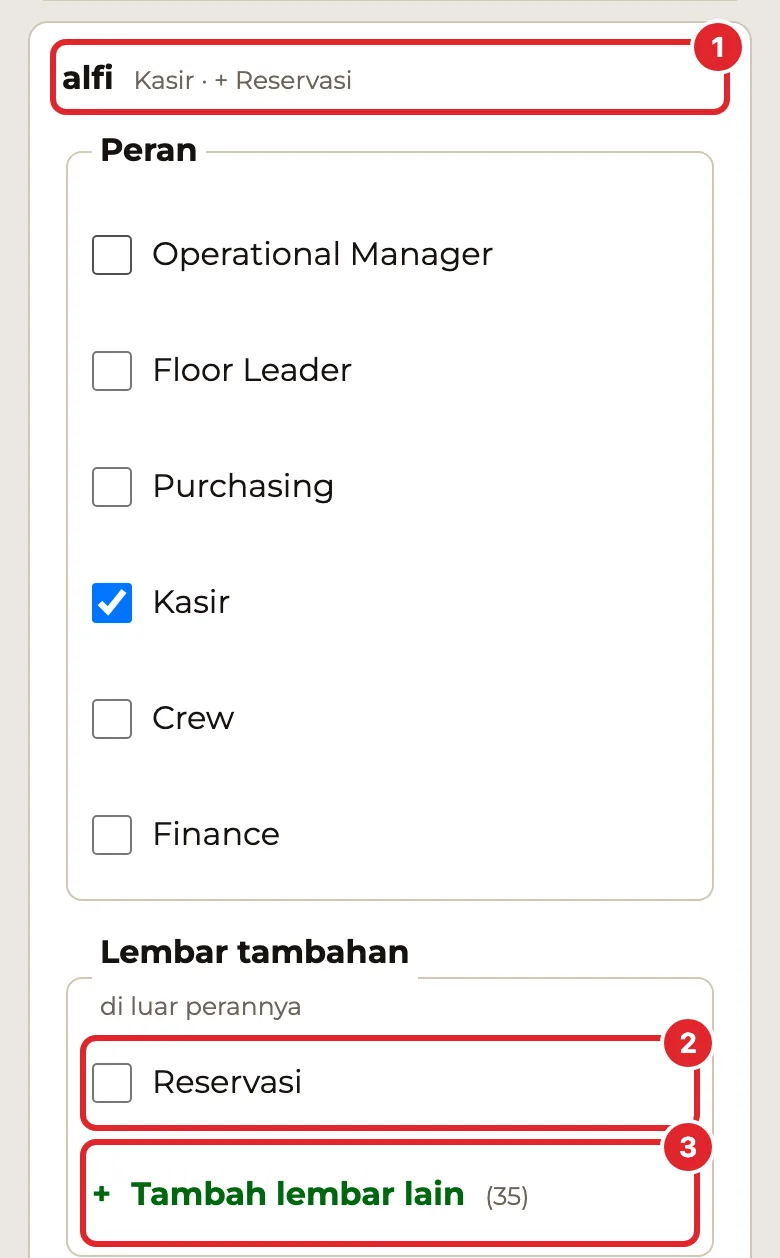
- Buka Akses pengguna, lalu tekan kartu alfi 1. Lembar tambahan yang sedang diberikan tampil paling atas di bagian Lembar tambahan.
- Lepas centang lembar yang dicabut 2, misalnya Reservasi. Lembar lain yang belum diberikan dilipat di Tambah lembar lain 3, jadi tidak perlu dicari di antara puluhan kotak.
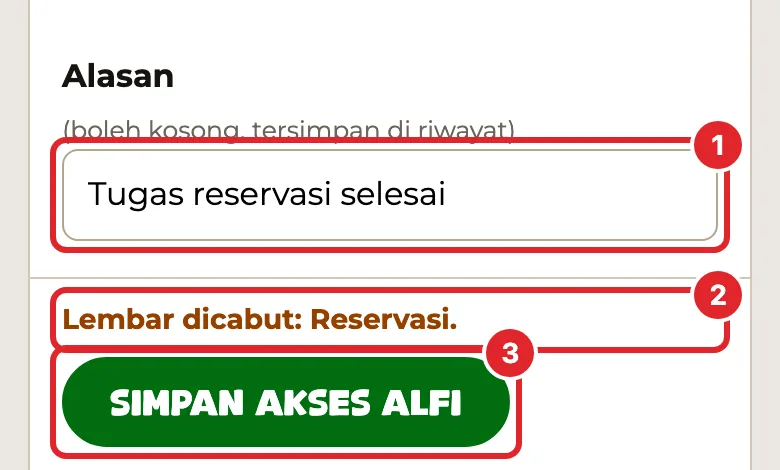
- Isi Alasan 1 kalau perlu, misalnya Tugas reservasi selesai. Boleh kosong.
- Di bawah layar, baris oranye 2 menyebut apa yang akan berubah: Lembar dicabut: Reservasi. Baris dan tombolnya menempel di bawah layar, jadi tidak perlu menggulir.
- Tekan Simpan akses alfi 3. Pertanyaan yang muncul menyebut lagi apa yang dicabut. Periksa, lalu tekan OK.
- Kotak hijau 1 menyebut lembar tambahan yang tersisa, atau lembar tambahan tidak ada kalau semuanya dicabut.
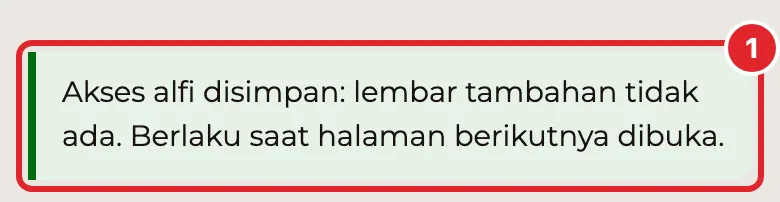
- Begitu orang itu membuka halaman berikutnya, lembarnya hilang dari navigasi. Kalau ia membuka alamatnya langsung, muncul halaman Halaman ini untuk ....
Contoh 2b: mencabut peran
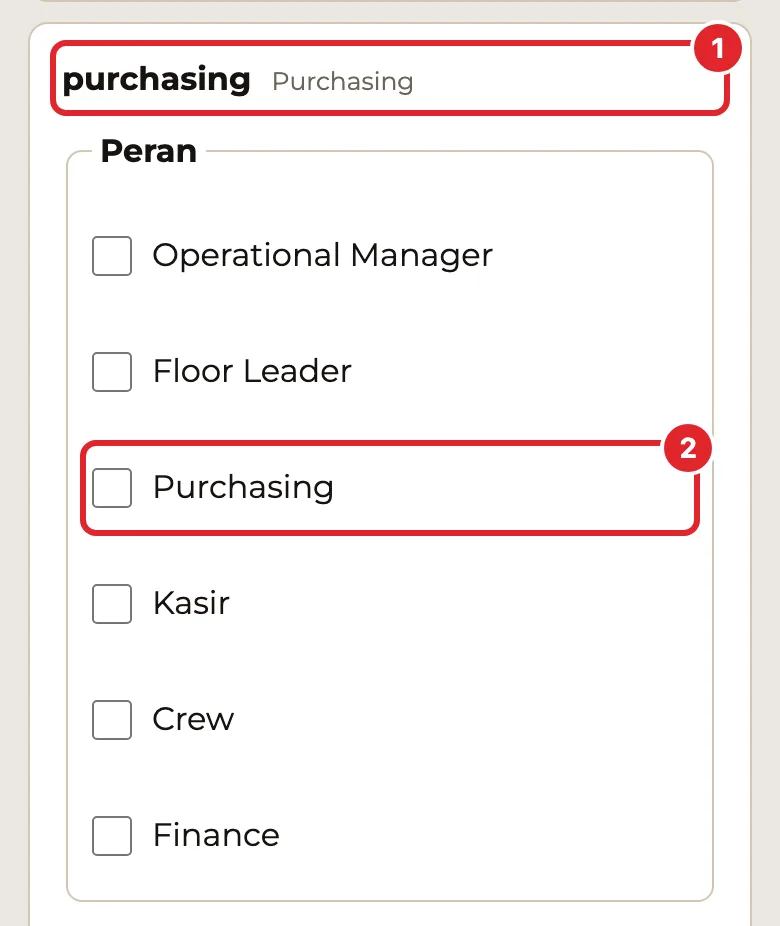
Misalnya akun purchasing tidak lagi dipakai untuk purchasing.
- Buka Akses pengguna, lalu tekan kartu orangnya 1.
- Di Peran, lepas centang perannya 2, misalnya Purchasing. Kalau ia pindah jabatan, centang peran barunya sekalian (lihat Contoh 3).
- Baris oranye di bawah layar 1 menyebut Peran dicabut: Purchasing. Kalau sesudah ini ia tidak punya peran dan lembar apa pun, pertanyaan sebelum menyimpan memperingatkannya dan menyarankan Nonaktifkan akun.
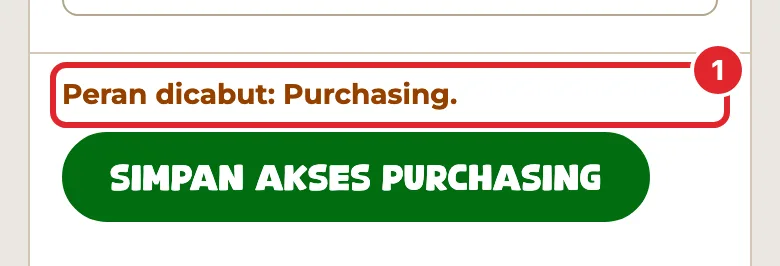
- Tekan Simpan akses ..., lalu OK.
Semua lembar dan kewenangan dari peran itu hilang saat ia membuka halaman berikutnya: Purchase Order, Barang masuk, Stok minimum, dan seterusnya.
Contoh 2c: menonaktifkan akun orang yang sudah tidak bekerja
Akun dinonaktifkan, bukan dihapus. Akun yang dihapus memutus jejak siapa yang mengisi data lamanya; akun nonaktif tetap tercatat namanya di semua data. Karena itu akun memang tidak bisa dihapus dari aplikasi.
- Buka Akses pengguna, lalu tekan kartu orangnya.
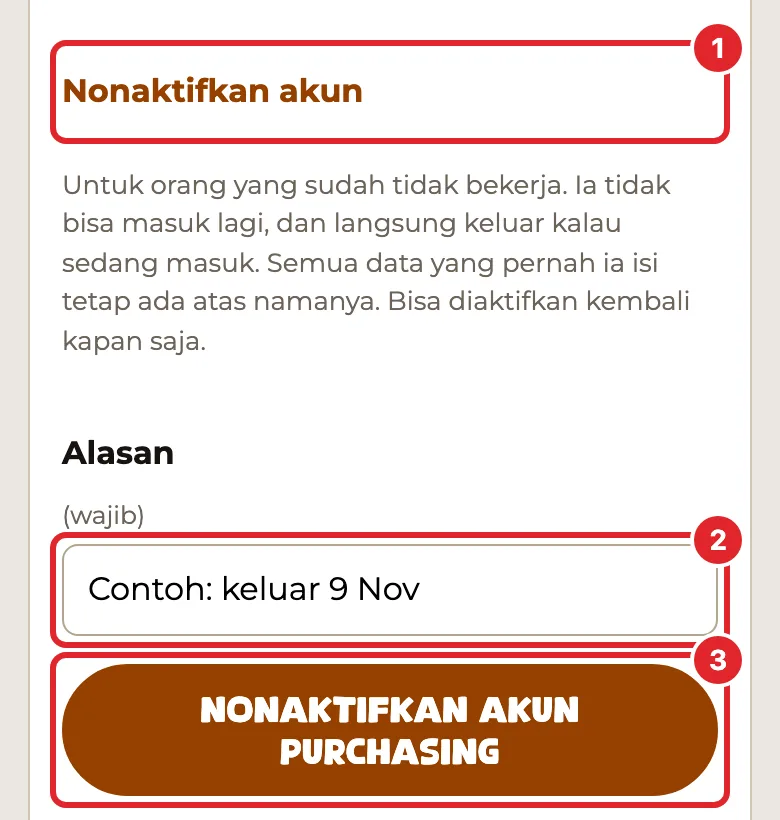
- Di bagian bawah kartu, tekan Nonaktifkan akun 1.
- Isi Alasan 2, misalnya keluar 9 Nov. Wajib.
- Tekan Nonaktifkan akun ... 3, lalu OK.
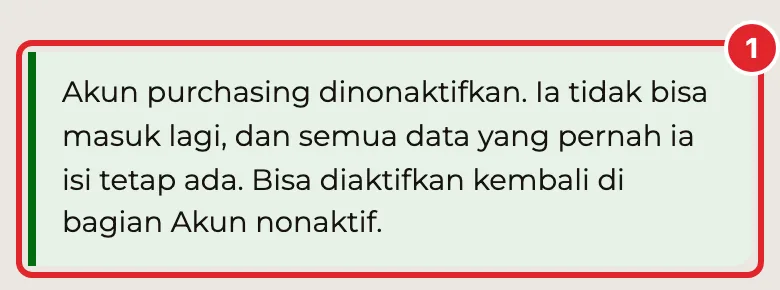
- Kotak hijau 1 memastikan akunnya dinonaktifkan.
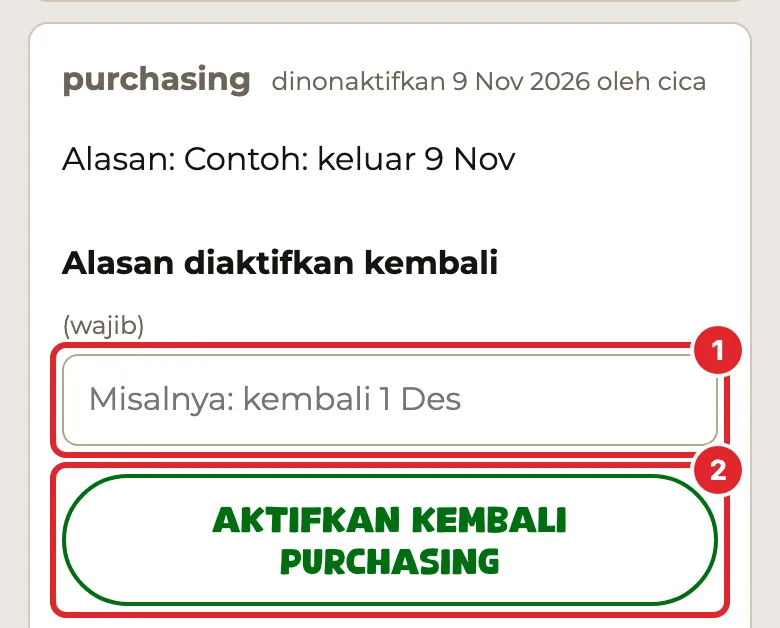
- Kartunya pindah ke bagian Akun nonaktif di bawah daftar, dengan tanggal, siapa yang menonaktifkan, dan alasannya (lihat gambar di Mengaktifkan kembali).
Hasilnya:
- Orang itu tidak bisa masuk lagi, walaupun tahu sandinya.
- Kalau ia sedang masuk di HP-nya, ia keluar sendiri begitu membuka halaman berikutnya.
- Peran dan lembar tambahannya tidak diubah, supaya bisa diaktifkan kembali apa adanya.
- Pengingat lembar tambahannya di Beranda ikut hilang.
Akun Anda sendiri dan akun superuser tidak bisa dinonaktifkan dari layar ini.
Mengaktifkan kembali
Kalau orangnya kembali bekerja:
- Gulir ke bagian Akun nonaktif, lalu tekan kartunya. Di kartunya tertulis kapan dan oleh siapa ia dinonaktifkan, beserta alasannya.
- Isi Alasan diaktifkan kembali 1. Wajib.
- Tekan Aktifkan kembali ... 2, lalu OK.
Perannya yang lama ikut aktif lagi. Periksa kartunya, lalu ubah kalau tugasnya sekarang berbeda.
Contoh 2d: mencabut lembar dari satu peran
Contoh: Barang masuk sekarang dipegang Floor Leader, jadi semua akun Purchasing tidak perlu membukanya lagi. Lembar ini bagian dari peran Purchasing, bukan lembar tambahan, jadi tidak muncul di kartu orangnya. Mencabutnya dilakukan di tabel Lembar per peran, di bagian paling bawah layar Akses pengguna.
- Buka Akses pengguna, lalu gulir ke bawah sampai tabel Lembar per peran.
- Cari baris Barang masuk, lalu lepas centang di kolom Purchasing 1.
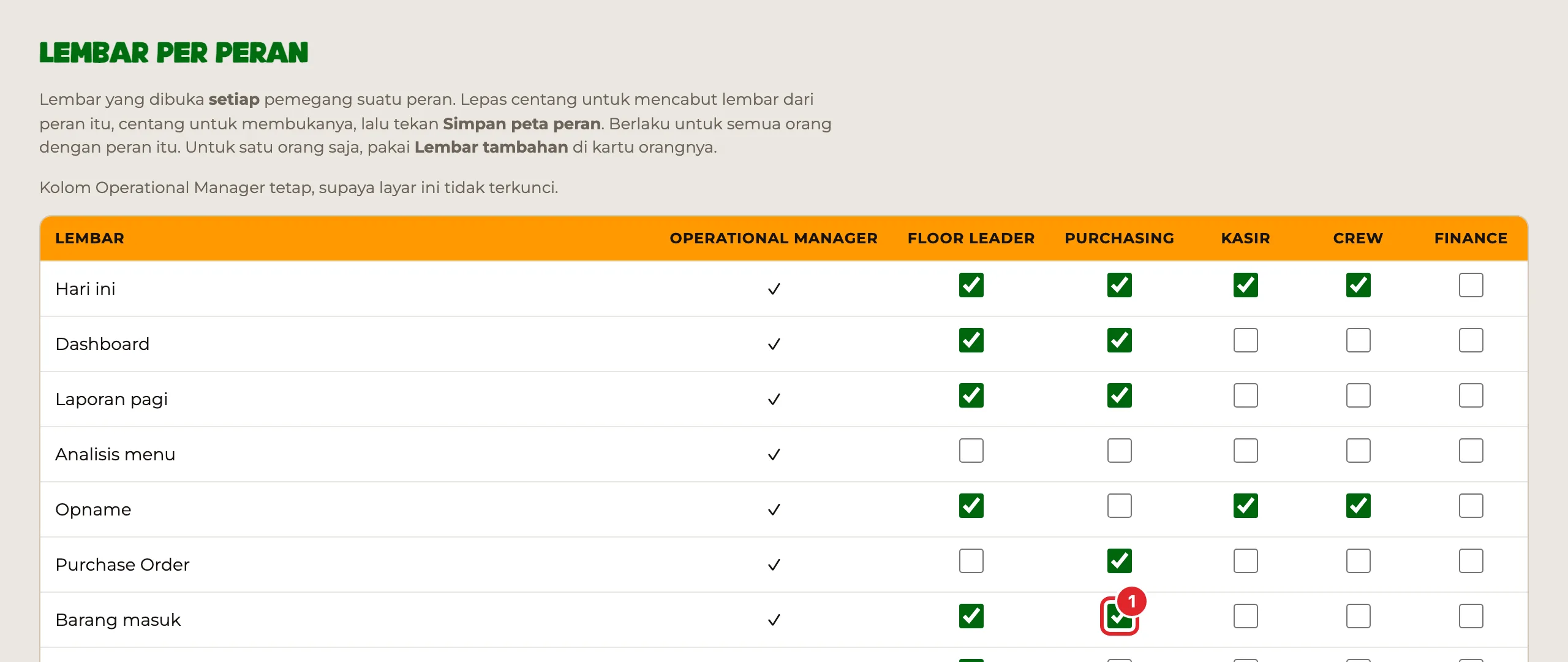
- Isi Alasan 1, misalnya barang masuk dipegang FL, purchasing hanya PO. Alasan wajib.
- Tekan Simpan peta peran 2. Bilah di bawah dan konfirmasinya menyebut apa yang berubah, misalnya Dicabut: Purchasing: Barang masuk. Tekan OK.

- Muncul pesan Peta lembar per peran tersimpan: Purchasing: Barang masuk dicabut. Sel yang berbeda dari bawaan diberi garis oranye, dan perubahannya tercatat di Riwayat peta peran di bawah tabel.
Berlaku untuk semua akun Purchasing di halaman berikutnya yang mereka buka. Menu Barang masuk hilang dari bilah menu mereka, dan kalau dibuka lewat tautan, muncul Halaman ini untuk ....
Cara yang sama berlaku ke arah sebaliknya: centang sel yang kosong untuk membuka lembar bagi semua pemegang peran itu. Untuk mengembalikan ke bawaan, pasang lagi centangnya. Garis oranyenya hilang.
Riwayat akses
Di bagian bawah setiap kartu ada Riwayat akses. Setiap perubahan tercatat 1: apa yang berubah (peran atau lembar yang diberikan dan dicabut, akun dinonaktifkan atau diaktifkan kembali), kapan, oleh siapa, dan alasannya.
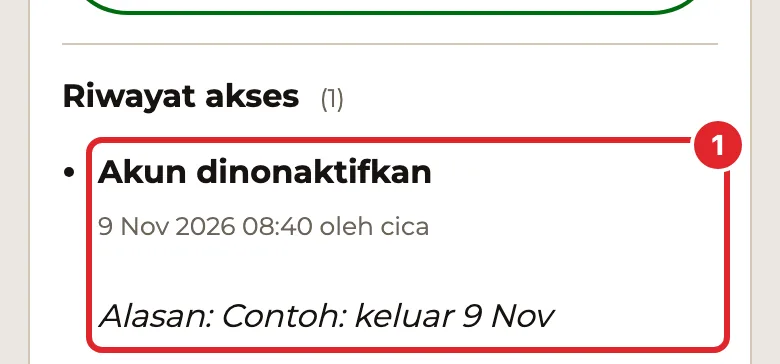
Riwayat tidak bisa diubah atau dihapus. Pencatatan dimulai 9 November 2026, jadi perubahan sebelum itu tidak ada di riwayat.
Pengingat di Beranda sesudah 30 hari
Lembar tambahan sering untuk tugas sementara, misalnya menggantikan kasir yang cuti, dan mudah terlupa dicabut. Karena itu, lembar tambahan yang sudah lebih dari 30 hari muncul di Beranda Operational Manager dalam kotak oranye Lembar tambahan sudah lebih dari 30 hari. Kotak itu menyebut nama orangnya, lembarnya, dan tanggal diberikan.
- Tugasnya sudah selesai: tekan nama orangnya untuk langsung membuka kartunya di Akses pengguna, lalu cabut seperti langkah di atas.
- Memang tetap perlu (misalnya finance memang selalu membuka LPH): tekan Masih perlu. Muncul kotak hijau Lembar tambahan tetap diberikan, dan pengingat orang itu baru muncul lagi 30 hari kemudian.
Pengingat ini hanya terlihat oleh Operational Manager, dan tidak mengubah akses siapa pun sampai Anda menekan sesuatu.
Contoh 3: mengganti peran
Misalnya kasir alfi naik menjadi Floor Leader.
- Buka kartu alfi.
- Di Peran, centang Floor Leader dan lepas centang Kasir. Satu orang boleh memegang lebih dari satu peran. Kalau alfi tetap merangkap kasir, biarkan Kasir tercentang.
- Tekan Simpan akses alfi, lalu OK.
- Kotak hijau menyebut peran barunya: Akses alfi disimpan: peran Floor Leader.
- Lembar tambahan yang sekarang sudah dibuka oleh peran barunya dilepas otomatis, supaya tidak tercatat ganda.
Apa yang dibuka lembar tambahan, dan apa yang tidak
Lembar tambahan membuka layarnya, dengan isi dan tombol yang sama seperti untuk orang lain di layar itu. Beberapa tindakan di dalam layar tetap mengikuti peran, bukan lembar tambahan:
| Tindakan | Tetap untuk peran |
|---|---|
| Mengunci hari, memverifikasi lembar, menyetujui koreksi | Operational Manager, Floor Leader |
| Melihat angka sistem saat hitung fisik | Operational Manager, Floor Leader, Purchasing |
| Mencatat di Kas kecil (finance hanya membaca dan mengunduh) | Operational Manager, Floor Leader |
| Menyetujui incoming eksternal | Operational Manager |
| Mengubah status bahan reservasi (Siap / Pending) | Purchasing, Operational Manager |
Jadi finance yang diberi lembar tambahan LPH bisa membuka dan mengisi LPH seperti kasir, tapi tidak bisa mengunci hari.
Lembar yang tidak bisa diberikan satu-satu
Akses pengguna sendiri tidak ada di daftar lembar tambahan. Yang bisa mengatur akses hanya pemegang peran Operational Manager.
Batasan yang menjaga layar ini
- Akun superuser (misalnya akun Bu Cica dan Michael) membuka semua lembar. Kartunya hanya bertuliskan Akun superuser membuka semua lembar. Aksesnya tidak diatur di sini., tanpa formulir.
- Peran Operational Manager Anda sendiri tidak bisa dilepas di sini. Kalau dicoba, muncul Peran Operational Manager Anda sendiri tidak bisa dilepas di sini, supaya layar ini tidak terkunci. Minta OM lain atau Michael. dan tidak ada yang berubah.
- Akun nonaktif tampil terpisah di bagian Akun nonaktif, di bawah daftar.
Orang baru
- Crew: buat akunnya di Area hitung, bagian Akun crew. Akunnya langsung berperan Crew. Tugaskan station-nya di layar yang sama.
- Peran lain (Kasir, Floor Leader, Purchasing, Finance): buat akunnya di Kelola → Pengguna → Tambah pengguna (isi nama pengguna dan sandi, lalu Simpan). Abaikan kotak Groups dan User permissions di sana. Lalu buka Akses pengguna, buka kartu orang baru itu, centang perannya, dan Simpan.
- Berikan nama pengguna dan sandinya ke orangnya lewat japri, bukan di grup.
Peta lembar per peran
Tabel di bawah adalah peta bawaan. Tabel Lembar per peran di bawah layar Akses pengguna menampilkan peta yang berlaku sekarang, termasuk perubahan OM (bergaris oranye), dan bisa diubah di sana. Lihat Contoh 2d. Lembar tambahan per orang tidak tampil di sini. Contoh membacanya: baris Penjualan harian (LPH) 1 bercentang di Operational Manager, Floor Leader, dan Kasir, tapi tidak di Finance - karena itu finance perlu lembar tambahan.
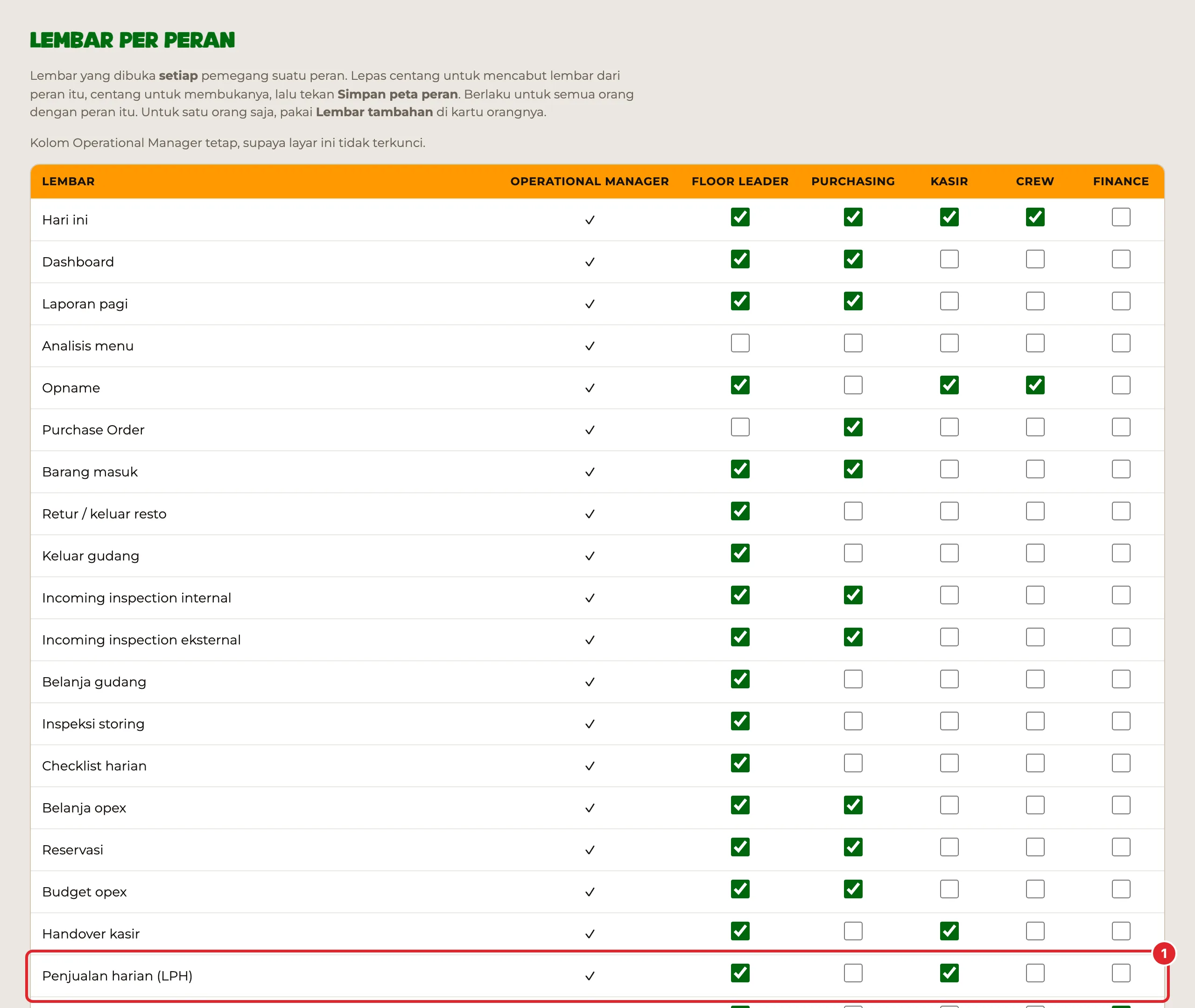
| Lembar | Operational Manager | Floor Leader | Purchasing | Kasir | Crew | Finance |
|---|---|---|---|---|---|---|
| Hari ini | ✓ | ✓ | ✓ | ✓ | ✓ | |
| Dashboard | ✓ | ✓ | ✓ | |||
| Laporan pagi | ✓ | ✓ | ✓ | |||
| Analisis menu | ✓ | |||||
| Opname | ✓ | ✓ | ✓ | ✓ | ||
| Purchase Order | ✓ | ✓ | ||||
| Barang masuk | ✓ | ✓ | ✓ | |||
| Retur / keluar resto | ✓ | ✓ | ||||
| Keluar gudang | ✓ | ✓ | ||||
| Incoming inspection internal | ✓ | ✓ | ✓ | |||
| Incoming inspection eksternal | ✓ | ✓ | ✓ | |||
| Belanja gudang | ✓ | ✓ | ||||
| Inspeksi storing | ✓ | ✓ | ||||
| Checklist harian | ✓ | ✓ | ||||
| Belanja opex | ✓ | ✓ | ✓ | |||
| Reservasi | ✓ | ✓ | ✓ | |||
| Budget opex | ✓ | ✓ | ✓ | |||
| Handover kasir | ✓ | ✓ | ✓ | |||
| Penjualan harian (LPH) | ✓ | ✓ | ✓ | |||
| Kas kecil | ✓ | ✓ | ✓ | |||
| Modal kasir | ✓ | ✓ | ||||
| Laporan promo | ✓ | ✓ | ✓ | |||
| Waste | ✓ | ✓ | ✓ | |||
| Waste packaging | ✓ | ✓ | ✓ | ✓ | ||
| Penjualan | ✓ | ✓ | ||||
| Rekonsiliasi | ✓ | ✓ | ✓ | |||
| Rekap bulanan | ✓ | ✓ | ✓ | |||
| Riwayat rekonsiliasi | ✓ | |||||
| Packaging | ✓ | ✓ | ✓ | |||
| Minyak goreng | ✓ | ✓ | ||||
| LPG | ✓ | ✓ | ||||
| CNG | ✓ | ✓ | ||||
| Menu void | ✓ | ✓ | ||||
| Pemetaan POS | ✓ | |||||
| Padanan POS | ✓ | |||||
| Koreksi tertunda | ✓ | ✓ | ||||
| Harga bahan | ✓ | ✓ | ||||
| Pemasok | ✓ | ✓ | ||||
| Stok minimum | ✓ | ✓ | ||||
| Area hitung | ✓ | |||||
| Master item | ✓ | |||||
| Konversi wadah | ✓ | |||||
| Resep | ✓ | |||||
| Akses pengguna | ✓ |
Catatan:
- LPG dan CNG tidak pernah tampil bersamaan: yang muncul hanya lembar gas yang dipakai pada tanggal itu.
- Keluar gudang hanya muncul pada tanggal yang memakai gudang.
- Finance tidak membuka Hari ini. Saat masuk, finance langsung dibawa ke lembar pertamanya, yaitu Kas kecil.
Kalau muncul pesan
| Pesan | Artinya | Yang dilakukan |
|---|---|---|
| Akses ... disimpan: peran ...; lembar tambahan ... | Perubahan tersimpan. | Minta orangnya memuat ulang halaman. |
| Akses ... tidak berubah. | Centang yang dikirim sama dengan yang tersimpan. | Periksa lagi centangnya. |
| ... superuser - semua lembar sudah terbuka | Akun superuser tidak diatur di sini. | Tidak perlu apa-apa. |
| Peran Operational Manager Anda sendiri tidak bisa dilepas di sini ... | Mencegah OM mengunci dirinya keluar. | Minta OM lain atau Michael. |
| Pengguna itu tidak ditemukan. | Akunnya sudah dinonaktifkan. | Muat ulang layar Akses pengguna, lalu cari di bagian Akun nonaktif. |
| ... sekarang tanpa peran dan tanpa lembar ... | Semua centang dilepas. Akunnya masih bisa masuk. | Kalau orangnya sudah tidak bekerja, tekan Nonaktifkan akun di kartunya. |
| Akun ... belum dinonaktifkan: tulis alasannya ... | Alasan kosong atau terlalu pendek. | Isi alasannya, lalu tekan lagi. |
| Akun Anda sendiri tidak bisa dinonaktifkan di sini ... | Mencegah OM mengunci dirinya keluar. | Minta OM lain atau Michael. |
| Akun ... dinonaktifkan ... | Berhasil. | Kartunya ada di bagian Akun nonaktif. |
| Akun ... aktif kembali ... | Berhasil. | Periksa perannya di kartunya. |
| Peta lembar per peran tersimpan: ... | Berhasil. Berlaku untuk semua pemegang peran itu. | Minta mereka memuat ulang halaman. |
| Peta lembar per peran belum disimpan: tulis alasannya ... | Alasan kosong atau terlalu pendek. | Isi alasannya, lalu tekan lagi. |
| Tidak ada centang yang berubah di peta lembar per peran. | Centangnya sama dengan yang berlaku. | Periksa lagi centangnya. |
| Orangnya melihat Halaman ini untuk ... | Ia membuka lembar yang tidak ada di peran maupun lembar tambahannya. | Beri lembar tambahan, atau peran yang sesuai. |
Pertanyaan umum
Saya sudah mencentang izin di Kelola, kenapa tidak berubah? Izin di Kelola (User permissions) tidak dipakai aplikasi untuk membuka lembar. Atur lewat Akses pengguna.
Apakah lembar tambahan bisa diberikan ke crew? Bisa, lembar apa pun kecuali Akses pengguna. Ingat bahwa tindakan berwenang di dalam layar tetap mengikuti peran (tabel di atas).
Berapa lama sampai berlaku? Langsung, pada halaman berikutnya yang dibuka orang itu.
Apakah tercatat siapa yang memberi? Ya. Setiap lembar tambahan menyimpan siapa yang memberikannya dan kapan.