
Cara mengubah resep (BOM) menu
Operational Manager mengubah resep sendiri di layar Resep. Perubahan berlaku mulai tanggal yang dipilih, alasannya wajib, dilihat dulu lewat pratinjau, dan tercatat di riwayat. Hari sebelumnya tetap memakai resep lama.
Di artikel ini
Siapa dan kapan
- Hanya Operational Manager.
- Lebih nyaman di laptop. Di HP bisa, tapi kolom catatan hanya tampil di laptop.
- Pakai saat:
- takaran sebuah menu berubah di dapur;
- ada bahan baru di menu, atau bahan yang tidak dipakai lagi;
- rekap bulanan menunjukkan bahan yang selalu lewat toleransi ke arah yang sama.
Cara resep dipakai
pemakaian bahan = porsi menu terjual (dari ESB) × jumlah bahan per porsi di resep
Pemakaian dari semua menu yang memakai bahan yang sama dijumlahkan. Angka itu dikurangkan dari stok di rekonsiliasi harian, dan dipakai juga untuk HPP per porsi. Resep yang tidak sesuai dapur langsung terbaca sebagai selisih stok.
Langkah: mengubah resep
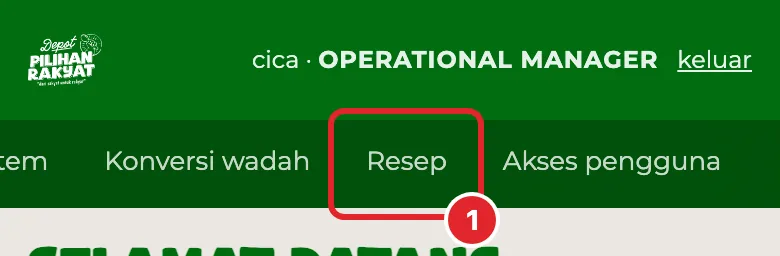
- Tekan menu Resep 1 di bilah menu atas. Di HP, geser bilahnya ke kiri sampai terlihat.
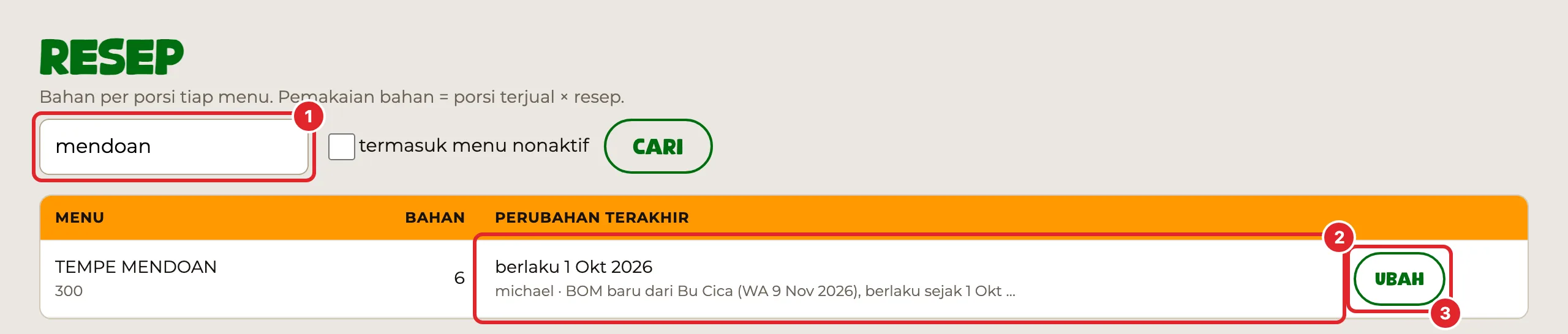
- Ketik nama menu di kotak cari 1, misalnya
mendoan, lalu tekan Cari. Kolom Perubahan terakhir 2 menyebut kapan resep menu itu terakhir diubah, oleh siapa, dan alasannya. Tekan Ubah 3.
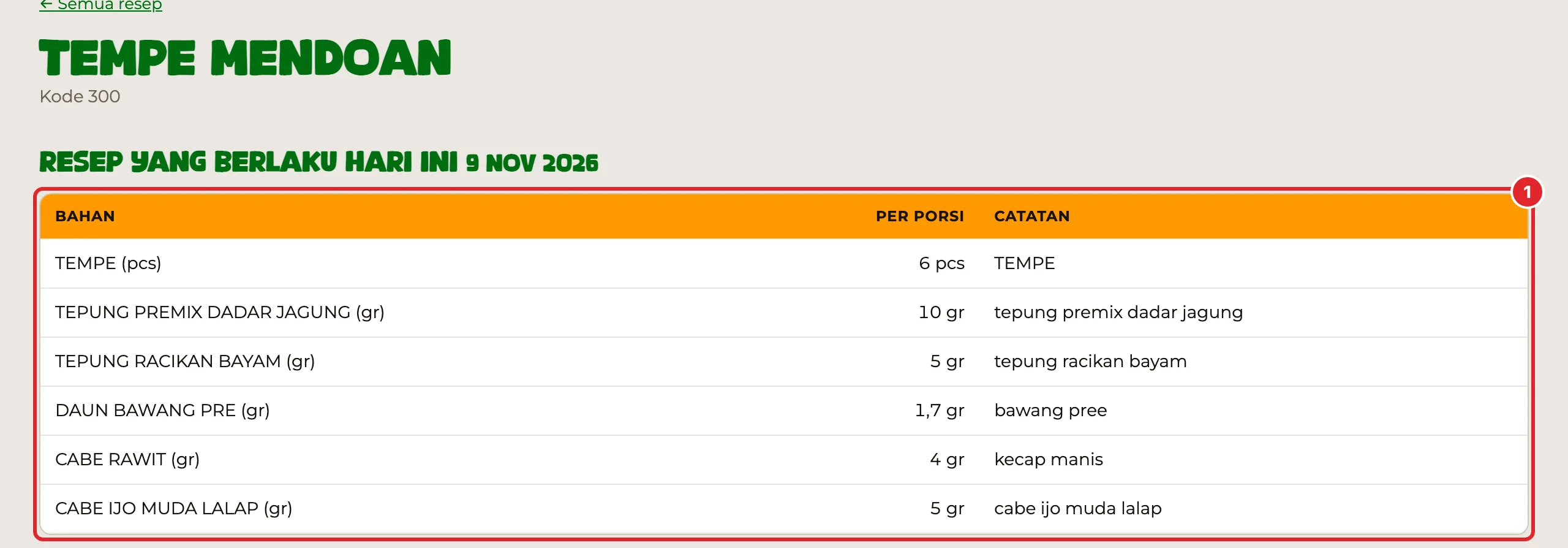
- Di atas tertulis Resep yang berlaku hari ini 1. Ini resep yang sedang dipakai menghitung pemakaian.
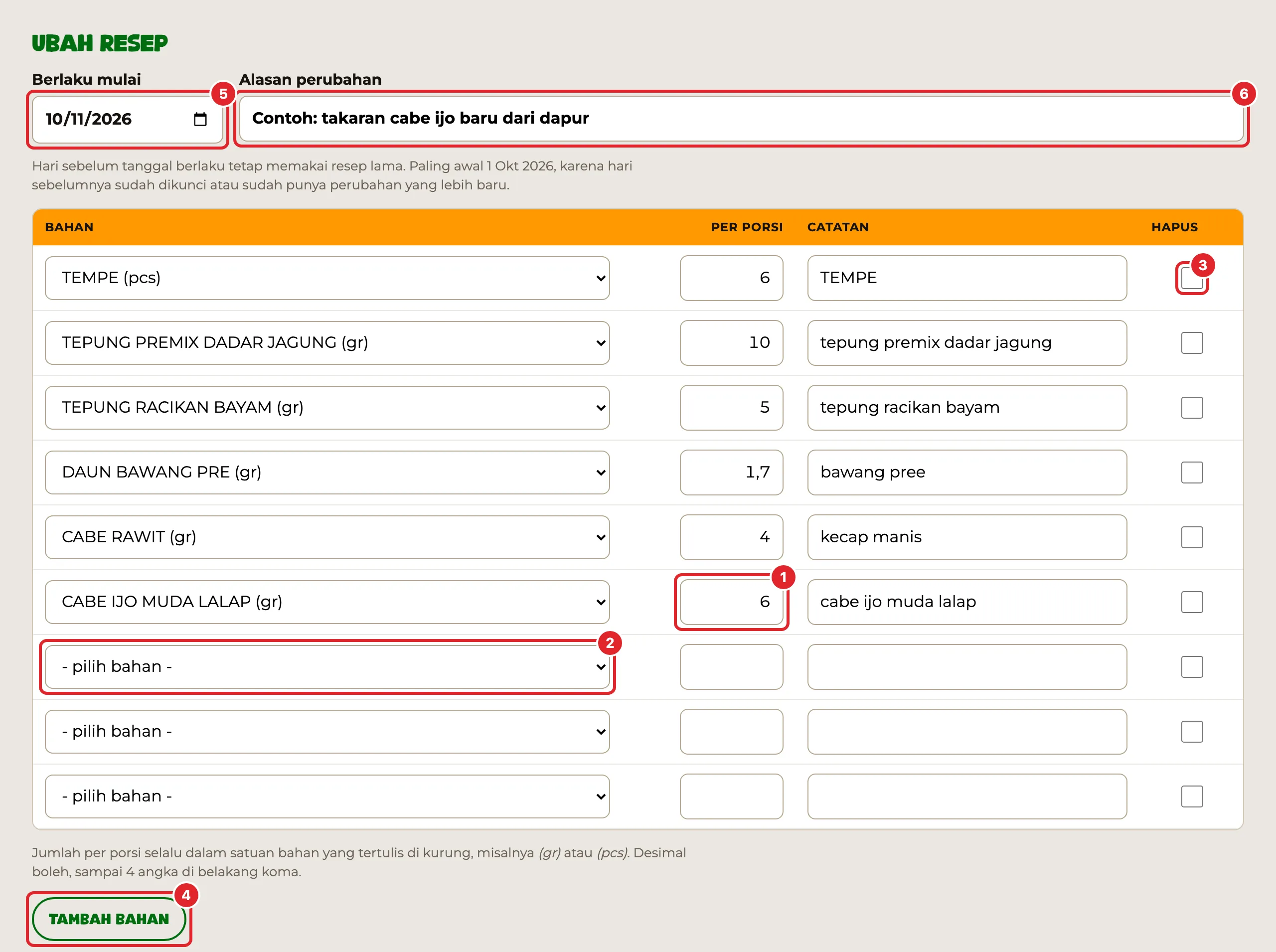
- Di bagian Ubah resep:
- ganti angka di Per porsi 1 untuk mengubah takaran, misalnya cabe ijo
5menjadi6; - pilih bahan di baris kosong 2 untuk menambah bahan; - centang Hapus 3 untuk membuang bahan dari resep; - tekan Tambah bahan 4 kalau barisnya kurang. - Isi Berlaku mulai 5. Bawaannya hari ini.
- Isi Alasan perubahan 6, misalnya BOM baru dari dapur, WA 9 Nov.
- Tekan Pratinjau perubahan. Kotak Pratinjau - belum disimpan menampilkan bahan yang ditambah, diubah, atau dihapus, dengan angka lama dan barunya 1. Di bawahnya 2 tertulis HPP bahan per porsi lama dan baru, dan perubahan pemakaian bahan kalau dihitung dengan penjualan 30 hari terakhir.
- Kalau sudah benar, tekan Simpan perubahan 3, lalu OK. Muncul pesan Resep ... tersimpan, berlaku mulai ....
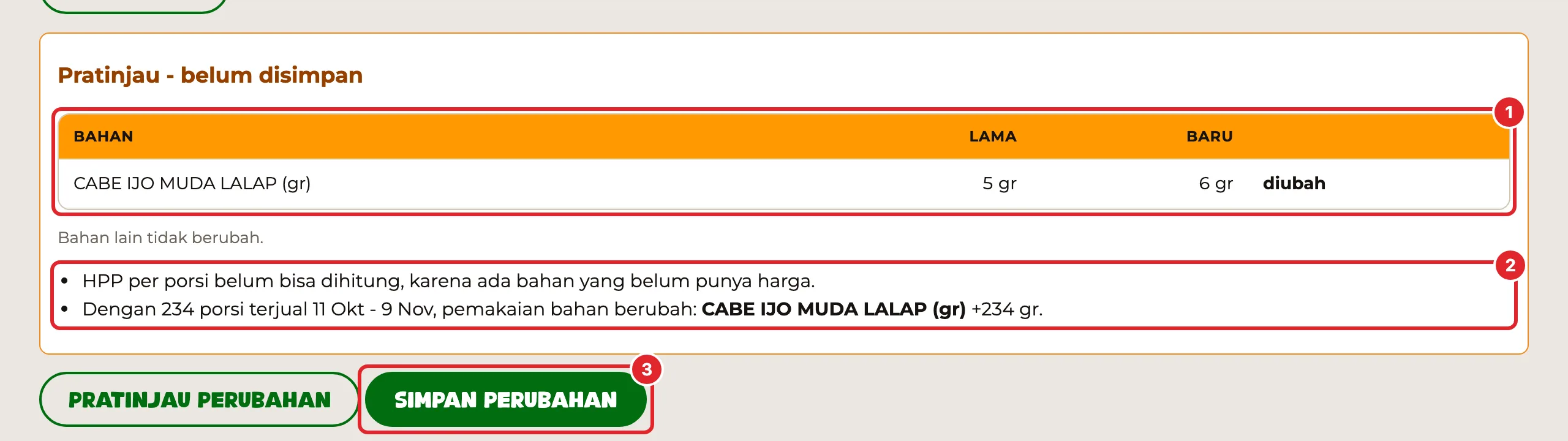
Kalau ada yang salah di pratinjau, betulkan isiannya lalu tekan Pratinjau perubahan lagi. Tombol Simpan perubahan baru muncul sesudah pratinjau.
Berlaku mulai
- Hari sebelum tanggal berlaku tetap memakai resep lama, termasuk hari yang belum dikunci. Pemakaian dan selisih yang sudah dilaporkan tidak bergeser diam-diam.
- Mulai tanggal berlaku, pemakaian dan HPP memakai resep baru.
- Tanggal paling awal adalah sehari sesudah hari terkunci terakhir. Kalau menu itu sudah punya perubahan yang lebih baru, tanggalnya tidak boleh lebih awal dari perubahan itu.
- Tanggal di masa depan boleh, misalnya resep baru mulai Senin depan. Sampai tanggal itu, layar tetap menampilkan resep yang berlaku hari ini.
Riwayat
Di bawah layar ubah resep ada Riwayat perubahan: tanggal berlaku, siapa yang menyimpan, dan jamnya 1, alasannya 2, serta bahan apa saja yang berubah dari berapa ke berapa 3.

Halaman Resep juga menampilkan Perubahan resep terbaru dari semua menu. Riwayat tidak bisa diubah atau dihapus. Kalau salah, simpan perubahan baru yang membetulkannya.
Isian
| Isian | Wajib | Artinya |
|---|---|---|
| Bahan | Ya | Bahan yang dipakai. Satuannya tertulis di kurung, misalnya DAUN BAWANG PRE (gr). Satu bahan boleh muncul dua kali di menu yang sama kalau memang dipakai dua kali, misalnya beras untuk nasi putih dan nasi daun jeruk. |
| Per porsi | Ya | Jumlah bahan untuk satu porsi, dalam satuan bahannya. Desimal boleh dengan koma atau titik, sampai 4 angka di belakang koma, misalnya 1,7. |
| Catatan | Tidak | Keterangan bebas, misalnya untuk nasi daun jeruk. |
| Hapus | - | Centang untuk membuang bahan dari resep baru. |
| Berlaku mulai | Ya | Tanggal pertama resep baru dipakai. |
| Alasan perubahan | Ya | Kenapa resep diubah. Tersimpan di riwayat. |
Menambah menu baru
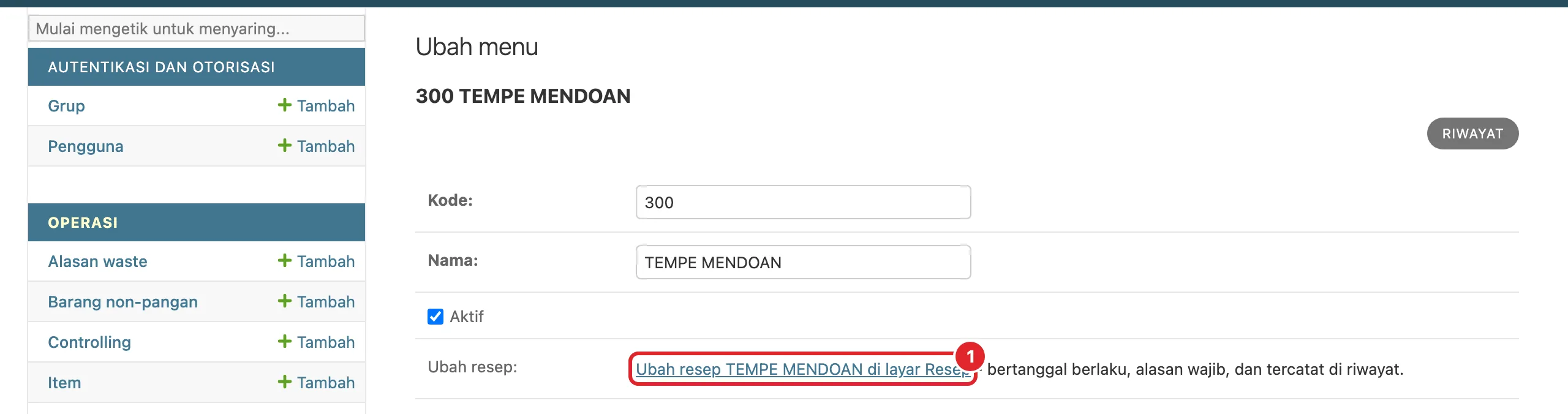
- Buka Kelola › Menu, lalu tekan Tambahkan menu.
- Isi Kode dan Nama persis seperti di ESB, biarkan Aktif tercentang, lalu Simpan.
- Tekan tautan Ubah resep ... di layar Resep 1, lalu isi resepnya seperti langkah di atas.
- Pastikan nama menu ESB sudah dipadankan di Padanan POS. Tanpa padanan, pemakaian bahannya nol.
Resep tidak lagi diubah di halaman Kelola. Di sana resep hanya tampil untuk dibaca, supaya setiap perubahan bertanggal dan tercatat.
Resep dari berkas SO dan dari ESB
Yang diubah di layar ini adalah resep berkas SO, yang dipakai menghitung pemakaian semua menu saat ini. Resep BOM dari POS (ESB) disusun dari Padanan POS dan tidak diubah di sini. Kalau menu punya resep ESB juga, layar ubah resep menyebutkannya.
Perhatian
Kalau muncul pesan
| Pesan | Artinya dan yang harus dilakukan |
|---|---|
| Resep ... tersimpan, berlaku mulai .... | Berhasil. Hari sebelumnya tetap memakai resep lama. |
| Tanggal berlaku paling awal ... | Tanggal yang dipilih sudah dikunci atau lebih awal dari perubahan terakhir. Pilih tanggal yang disebut atau sesudahnya. |
| Tulis alasan perubahannya ... | Alasan masih kosong atau terlalu pendek. |
| Tidak ada yang berubah dari resep yang berlaku pada tanggal itu. | Isiannya sama dengan resep sekarang. Tidak ada yang disimpan. |
| Baris ...: gramasi harus lebih dari 0 ... | Jumlah per porsi nol, minus, terlalu besar, atau lebih dari 4 angka di belakang koma. |
| Baris ...: pilih bahannya. | Jumlah per porsi diisi tapi bahannya belum dipilih. |
| Resep tidak boleh kosong ... | Semua baris dihapus. Kalau menu tidak dijual lagi, nonaktifkan menunya di Kelola › Menu. |
| Halaman ini untuk Operational Manager. | Akun Anda bukan Operational Manager. |