
Cara memecah satu item POS menjadi beberapa varian
Kalau POS mencatat satu bahan sebagai satu angka padahal di lapangan ada beberapa bentuk, Operational Manager menetapkan proporsinya di Pemetaan POS. Jumlahnya wajib tepat 100%.
Siapa dan kapan
- Hanya Operational Manager.
- Jarang: hanya saat ada satu bahan di POS yang mewakili beberapa bahan di sistem, misalnya satu SUSU di POS untuk susu UHT dan susu kental manis.
Layar ini bukan tempat mencocokkan nama menu atau nama bahan ESB sehari-hari. Itu ada di Padanan POS. Lihat Cara mencocokkan nama POS dengan nama di sistem.
Sebelum mulai
- Item POS-nya harus sudah ada. Item POS ditambahkan lewat halaman admin, bukan dari layar ini. Selama belum ada, layar ini hanya menampilkan Belum ada item POS yang perlu dipecah. ..., dan memang tidak ada yang perlu dilakukan.
- Tentukan perbandingannya, misalnya 60% susu UHT dan 40% susu kental manis.
Langkah
- Buka Pemetaan POS, lalu pilih Tanggal 1 mulai berlakunya pemetaan. Pemetaan berlaku sejak tanggal itu sampai ada pemetaan lain dengan tanggal yang lebih baru.
- Baca kartu di atas: 2 terpetakan sah: item POS yang proporsinya sudah tepat 100%, 3 proporsinya belum 100%, 4 belum dipetakan. Kartu terakhir, item POS, adalah jumlah seluruhnya.

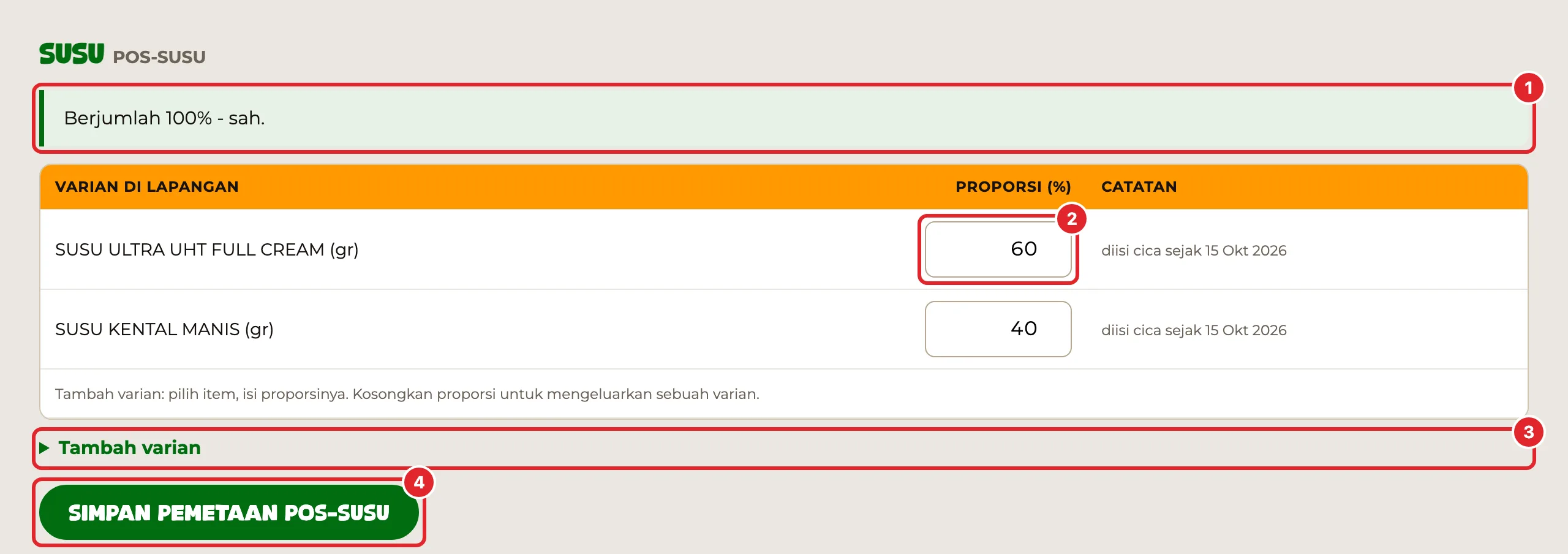
Gambar di halaman ini memakai contoh item POS SUSU. Isi layar Anda mengikuti item POS yang benar-benar ada.
- Setiap item POS punya bagiannya sendiri, dengan nama dan kodenya sebagai judul. Di bawah judul tertulis keadaannya 1: Berjumlah 100% - sah., Belum dipetakan untuk tanggal ini. ..., atau alasan kenapa belum sah.
- Di tabel Varian di lapangan, ubah angka Proporsi (%) 2 varian yang sudah ada. Kolom Catatan menunjukkan siapa yang mengisi dan sejak kapan. Untuk mengeluarkan sebuah varian, kosongkan proporsinya.
- Untuk menambah varian, tekan Tambah varian 3, lalu isi proporsi pada item yang diinginkan.
- Tekan Simpan pemetaan kode item POS 4.
- Muncul pesan ... dipetakan ke ... varian, berlaku sejak ....
Isian
| Kolom | Isinya |
|---|---|
| Tanggal | Mulai berlakunya pemetaan. |
| Proporsi (%) | Bagian varian itu, dalam persen. Semua varian satu item POS wajib berjumlah tepat 100. Kosong berarti varian itu dikeluarkan. |
| Tambah varian | Daftar item yang belum menjadi varian. Isi proporsinya untuk menambahkan. |
Perhatian
Kalau muncul pesan
| Pesan | Artinya dan yang harus dilakukan |
|---|---|
| ... dipetakan ke ... varian, berlaku sejak .... | Berhasil. |
| ... tidak tersimpan - jumlah proporsi ...% - kurang ...% dari 100%. Selisih ini akan hilang tanpa jejak kalau dibiarkan. | Jumlahnya belum 100. Betulkan angkanya (atau lebih ...%). |
| ... tidak tersimpan - belum ada satu pun varian | Semua proporsi kosong. Isi minimal satu varian. |
| ... tidak tersimpan - ... sudah dikunci. Pilih tanggal sesudah hari terkunci terakhir, atau buka kembali harinya dulu. | Lihat Perhatian di atas. |
| Tidak tersimpan: ... | Ada proporsi yang tidak terbaca sebagai angka. |
| Item POS tidak dikenali. | Muat ulang halamannya. |