
Cara mengisi harga bahan
Harga beli per satuan hitung, misalnya rupiah per gram. Terisi sendiri dari goods receipt ESB; yang jarang dibeli bisa diketik. Harga berlaku sejak tanggalnya, jadi selisih hari sebelumnya tetap dinilai dengan harga lama.
Di artikel ini
Siapa dan kapan
- Purchasing atau Operational Manager. Floor Leader, crew, dan kasir tidak bisa membuka layar ini.
- Setiap kali harga beli berubah, misalnya pemasok menaikkan harga. Juga sekali di awal, untuk bahan yang belum berharga.
- Layar ini tidak mengikuti kunci hari. Harga bisa diisi untuk tanggal mana pun, termasuk hari yang sudah dikunci. Rupiah hari yang sudah dikunci tidak ikut berubah, karena dibekukan saat dikunci.
Harga terisi sendiri dari goods receipt ESB
Setiap kali purchasing memvalidasi goods receipt atau simple purchase di ESB, harganya ikut ditarik ke layar ini, paling lambat 30 menit kemudian.
- Harganya nilai dokumen dibagi jumlahnya dalam satuan layar ini. Contoh: 2 kg telur Rp48.000 dengan padanan 1 kg = 16 butir menjadi Rp1.500 per butir.
- Harga berlaku sejak tanggal dokumen. Beberapa dokumen di hari yang sama dirata-rata.
- Di bawah kotaknya tertulis Goods receipt ESB beserta nomor dokumennya, dan naik ...% atau turun ...% dibanding harga sebelumnya.
- Harga yang melompat lebih dari dua kali harga sebelumnya ditandai perlu ditinjau dan tidak dipakai. Biasanya itu salah satuan di ESB, bukan harga naik. Periksa dokumennya, lalu ketik harga yang benar di tanggal itu.
- Harga yang diketik di layar ini pada tanggal yang sama tidak ditimpa.
Jadi yang perlu diketik tangan hanya bahan yang tidak pernah lewat goods receipt, misalnya garam, masako, atau daun bawang yang dibeli tunai tanpa dicatat.
Kotak oranye Bahan tanpa harga yang menahan HPP menu di atas daftar menyebut bahan-bahan itu, diurutkan dari yang paling banyak menahan. menahan 13 menu, 4 langsung ber-HPP begitu harganya diisi artinya 13 menu yang terjual belum punya HPP karena bahan ini, dan 4 di antaranya hanya kurang bahan ini saja. Mulailah dari atas.
Untuk apa harga bahan
Rekonsiliasi menghitung selisih stok dalam satuan hitung: gram, pcs, atau porsi. Harga bahan mengubah selisih itu menjadi rupiah, sehingga Anda tahu kebocoran mana yang paling mahal.
- Rekonsiliasi: kolom Nilai (Rp) terisi, dan peringatan diurutkan dari nilai rupiah terbesar. Bahan tanpa harga tampil sebagai tanda pisah (-), bukan Rp0, karena tidak tahu tidak sama dengan nol. Lihat Cara membaca rekonsiliasi.
- Dashboard: bagian Nilai selisih stok dan Cakupan data harga (harga bahan untuk ... dari ... item) ikut bertambah.
- HPP menu: menu yang tidak ada di REKAP HPP mendapat HPP dari resep x harga bahan begitu semua bahan resepnya berharga. Lihat Cara membaca dashboard.
Sebelum mulai
- Siapkan harga beli terbaru, misalnya dari nota atau ESB.
- Hitung harga per satuan yang tertulis di layar, bukan per kemasan beli.
Contoh: beras Rp15.700 per kg, satuannya Rp / gr, jadi isinya
15,7. Telur Rp2.000 per butir, satuannya Rp / butir, jadi isinya2000.
Langkah
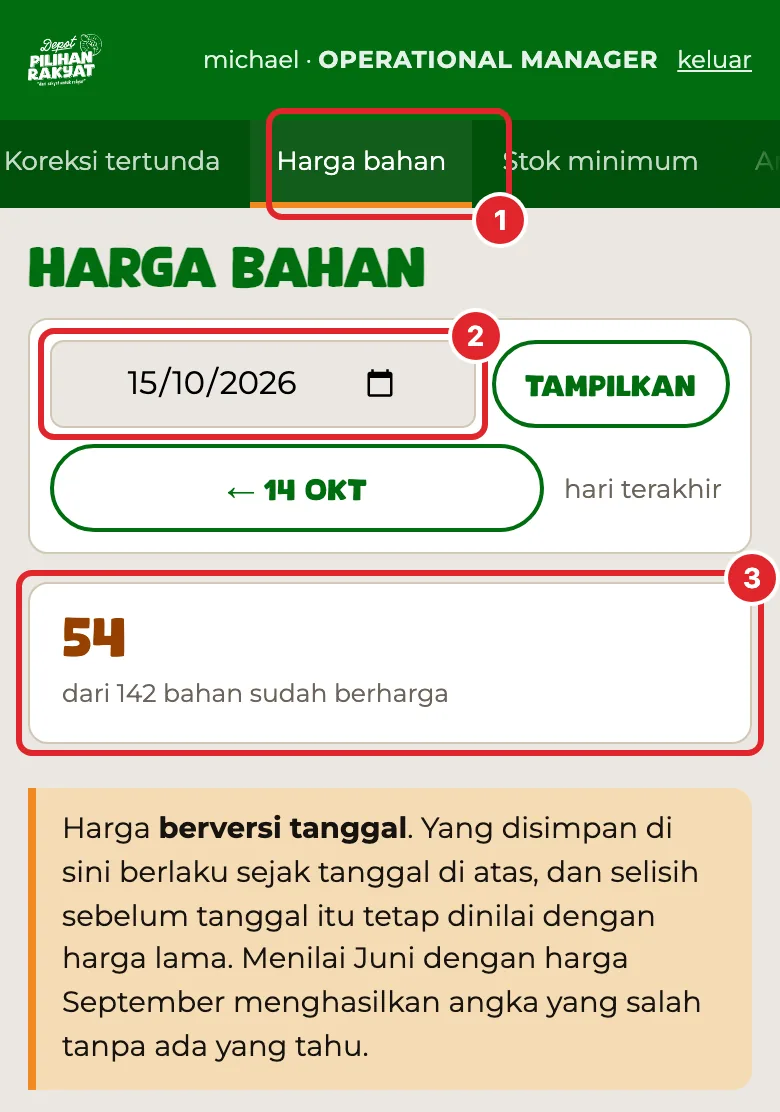
- Buka menu Harga bahan 1. Di HP, geser bilah menu atas ke kiri sampai terlihat.
- Pilih Tanggal 2 harga baru mulai berlaku, lalu tekan Tampilkan. Layar menampilkan harga yang berlaku pada tanggal itu.
- Kartu 3 menyebut berapa bahan yang sudah berharga, misalnya 54 dari 142 bahan sudah berharga.
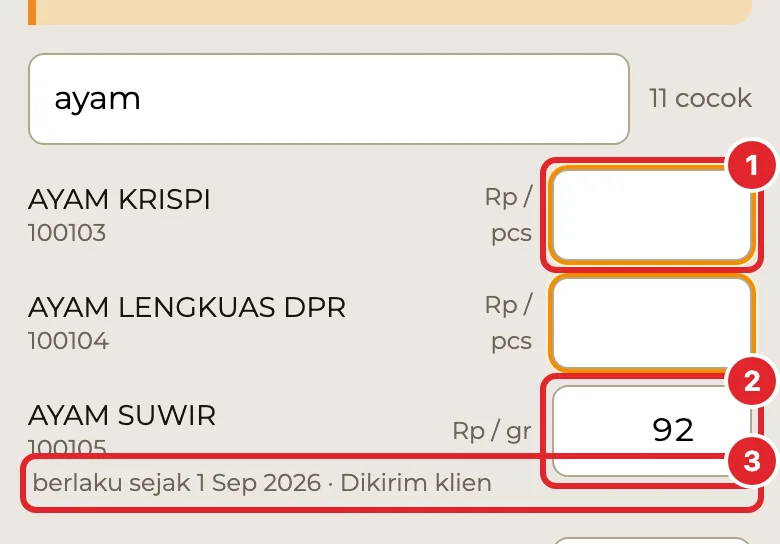
- Baca daftarnya. Setiap baris berisi nama bahan, kodenya, satuan harga, dan kotak harga. - Kotak berbingkai oranye 1 berarti bahan itu belum punya harga pada tanggal itu. - Kotak berisi angka 2 adalah harga yang sedang berlaku. - Di bawahnya tertulis asal harga 3: berlaku sejak 1 Sep 2026 · Dikirim klien.
- Cari bahannya. Ketik nama atau kodenya di kotak Cari bahan..., misalnya
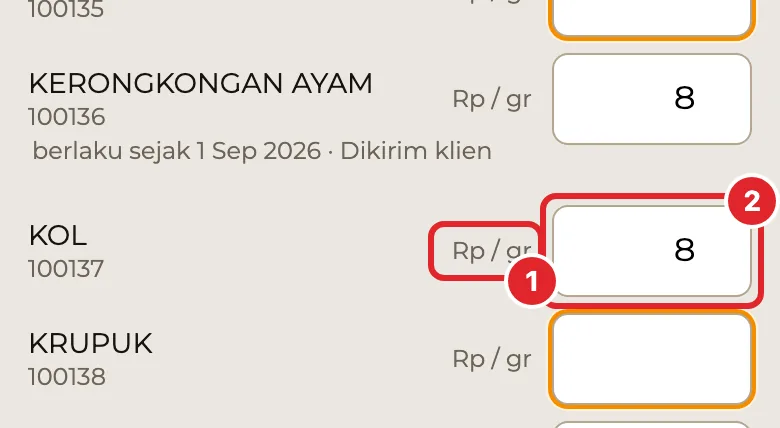
kol, atau gulir daftarnya. - Lihat satuannya 1, misalnya Rp / gr.
- Ketik harga per satuan itu 2, tanpa "Rp". Kol Rp8.000 per kg berarti
8per gram. Titik ribuan boleh:1.500dibaca seribu lima ratus rupiah. Koma untuk desimal:15,7.
- Tekan Simpan harga di bagian bawah layar. Di sebelahnya tertulis berapa kotak yang terisi, misalnya 55 dari 142.
- Di atas layar muncul pesan 1 harga tersimpan, berlaku sejak 15 Oktober 2026. 54 lainnya tidak berubah dan tidak disentuh. Selisih sebelum tanggal itu tetap dinilai dengan harga lama.
Beberapa bahan boleh diketik dulu, lalu disimpan sekali. Hanya kotak yang angkanya Anda ubah yang disimpan dengan tanggal di atas. Harga lain yang tampil tidak disentuh, jadi tanggal dan asalnya (misalnya REKAP HPP DPR.xlsx) tetap seperti semula.
Menghapus harga
Harga berlaku sejak tanggalnya sampai ada harga baru. Harga tidak punya tanggal akhir. Karena itu, mengosongkan kotak hanya bisa menghapus harga yang ditetapkan di tanggal yang sedang dibuka.
- Harga bertanggal sama dengan tanggal di atas: kosongkan kotaknya, lalu Simpan harga. Harganya dihapus, dan harga sebelumnya (kalau ada) kembali berlaku. Pesannya menyebut harga mana yang kini berlaku.
- Harga dari tanggal lebih awal: mengosongkan kotak di tanggal ini tidak menghapusnya. Pesannya menyebut tanggal asal harga itu. Untuk menggantinya mulai tanggal ini, ketik harga baru. Untuk menghapusnya, tekan tanggal pada tulisan berlaku sejak ... di bawah kotak. Layar pindah ke tanggal itu, lalu kosongkan kotaknya di sana.
Isian
| Bagian | Isinya |
|---|---|
| Tanggal | Tanggal harga mulai berlaku. Juga tanggal yang dipakai untuk menampilkan harga. |
| Cari bahan... | Menyaring daftar menurut nama atau kode. Tidak mengubah apa pun. |
| Kotak harga | Rupiah per satuan yang tertulis di sebelahnya (Rp / gr, Rp / pcs, Rp / porsi, Rp / butir). Harus lebih dari nol. |
| berlaku sejak ... | Tanggal harga itu mulai berlaku, dan asalnya. Kalau tanggalnya lain dari tanggal di atas, tanggal itu bisa ditekan untuk membuka harga di tanggal asalnya. |
| Simpan harga | Menyimpan hanya kotak yang angkanya berubah. Yang lain tidak disentuh. |
Asal harga yang mungkin tertulis:
| Tulisan | Artinya |
|---|---|
| Goods receipt ESB GR-... | Dari dokumen pembelian di ESB, nomor dokumennya tertulis. Terisi sendiri. |
| Dikirim klien | Diisi di layar ini, atau dikirim pihak resto. |
| naik ...% / turun ...% | Perubahan dibanding harga sebelumnya. |
| REKAP HPP DPR.xlsx · dari ... | Diambil dari berkas rekap HPP, dari menu yang disebut. |
| Diturunkan dari HPP menu | Dihitung dari HPP menu. |
| perlu ditinjau, tidak dipakai menghitung | Besarnya mustahil, misalnya lebih dari Rp500.000 per gram, atau harga goods receipt yang melompat lebih dari dua kali harga sebelumnya. Disimpan, tapi tidak dipakai menghitung rupiah. Kartu merah di atas menyebut jumlahnya. |
Perhatian
Kalau muncul pesan
| Pesan | Artinya dan yang harus dilakukan |
|---|---|
| ... harga tersimpan, berlaku sejak .... ... lainnya tidak berubah dan tidak disentuh. Selisih sebelum tanggal itu tetap dinilai dengan harga lama. | Tersimpan. Hanya harga yang Anda ubah yang disimpan. |
| Tidak ada harga yang diubah, jadi tidak ada yang disimpan. ... | Semua angka sama dengan harga yang sedang berlaku. Tidak ada yang berubah. |
| ... harga bertanggal ... DIHAPUS karena isiannya dikosongkan: ... (kembali ke harga sebelumnya, ... sejak ...) | Harga di tanggal itu dihapus, dan harga sebelumnya kembali berlaku. Tertulis (kini tidak berharga) kalau tidak ada harga sebelumnya. Kalau tidak sengaja, ketik lagi harganya, lalu simpan. |
| ... harga TIDAK dihapus karena ditetapkan di tanggal lebih awal: ... (sejak ...). ... | Harga itu berasal dari tanggal lain, jadi tidak bisa dihapus dari tanggal ini. Ketik harga baru untuk menggantinya, atau tekan tanggal berlaku sejak di bawah kotaknya lalu hapus di sana. |
| ... isian TIDAK tersimpan karena tidak terbaca atau bukan angka positif: ... | Ada kotak berisi huruf, nol, atau angka negatif. Ketik harga yang lebih dari nol. |
Pertanyaan yang sering muncul
Harga sudah diisi, tapi kolom Nilai di rekonsiliasi masih tanda pisah. Periksa tanggalnya. Harga yang berlaku sejak 15 Oktober tidak dipakai untuk 14 Oktober. Periksa juga apakah tertulis perlu ditinjau: harga itu tidak dipakai menghitung.
Saya salah mengetik harga hari ini. Buka tanggal yang sama, ketik harga yang benar, lalu Simpan harga. Harga lama pada tanggal itu diganti.
Harga yang salah ternyata dari tanggal lama. Tekan tanggal pada tulisan berlaku sejak ... di bawah kotaknya. Layar pindah ke tanggal itu. Ketik harga yang benar di sana, atau kosongkan kotaknya untuk menghapusnya.
Bahannya tidak ada di daftar. Hanya bahan aktif yang tampil. Kabari Operational Manager.