
Cara menyusun order dan mengikuti PO dari ESB
Layar Purchase Order menyarankan bahan dan barang non-stok yang stoknya di bawah titik pesan, dikelompokkan per pemasok, dengan jumlah pesan dalam kemasan beli (pack, karton, tray). Buat PO langsung per pemasok, atau salin daftar order ke grup purchasing dan buat PO-nya di ESB - aplikasi membaca PO ESB tiap 30 menit.
Di artikel ini
- Video: membuat PO dari saran pemesanan
- Siapa dan kapan
- Cara kerjanya
- Sebelum mulai
- PO pagi dan PO sore
- Langkah 1: buka layar dan baca ringkasannya
- Langkah 2: periksa saran pemesanan
- Langkah 3: buat PO atau salin daftar order per pemasok
- PO di luar saran
- Kirim PO ke pemasok lewat WhatsApp
- Unduh PDF
- Langkah 4: kalau PO dibuat di ESB
- Langkah 5: ikuti PO di layar ini
- Menanyakan PO yang terlambat
- Saat barang datang
- Akibatnya di layar lain
- Perhatian
- Kalau muncul pesan
- Pertanyaan yang sering muncul
Video: membuat PO dari saran pemesanan
Tonton dulu videonya (sekitar 50 detik), lalu ikuti langkah di bawah.
Siapa dan kapan
- Purchasing atau Operational Manager. Floor Leader, crew, dan kasir tidak bisa membuka layar ini.
- Setelah opname malam tersimpan, karena sarannya dihitung dari hasil opname. Paling tepat setelah hari ditutup, atau keesokan paginya sebelum memesan ke pemasok.
- PO dibuat Purchasing, langsung di layar ini dengan Buat PO, atau di ESB. PO dari ESB dibaca aplikasi tiap 30 menit.
- Barang yang datang terhadap PO ESB diterima lewat goods receipt di ESB. Floor Leader memotret barang dan notanya di Barang masuk.
Cara kerjanya
Aplikasi membandingkan stok kini tiap bahan dengan titik pesan-nya. Stok kini adalah stok dapur hasil opname pada tanggal yang dipilih ditambah stok gudang (hitungan gudang terakhir + masuk ke gudang - keluar ke dapur). Contoh: bubuk kopi 993 gr di dapur dan 62.000 gr di gudang berarti stok kini 62.993 gr, jadi tidak perlu dipesan. Untuk barang non-stok (sabun, tisu, kemasan, galon), yang dibandingkan adalah hitungan terakhir barang itu sampai tanggal yang dipilih. Yang stoknya di bawah titik pesan muncul di Saran pemesanan, dikelompokkan per pemasok. Jumlah yang disarankan mengisi stok sampai stok maksimum: stok maksimum dikurangi stok kini, dikurangi yang sudah di-PO atau sudah masuk, lalu dibulatkan ke atas ke kemasan beli utuh. Titik pesan adalah pemakaian harian x (1 hari menunggu kiriman + 2 hari cadangan), jadi bahan yang masih cukup untuk beberapa hari tidak disarankan. Contoh: telur terpakai sekitar 123 butir sehari, dibeli 3 hari sekali, satu tray isi 30. Telur baru disarankan saat stok di bawah 369, dan diisi sampai 630 (21 tray). Barang non-stok belum punya titik pesan: ia disarankan begitu hitungannya di bawah stok minimumnya, dan diisi sampai angka itu. Bahan untuk reservasi confirmed 3 hari ke depan ikut ditambahkan dengan keterangan + reservasi; lihat Reservasi. Dari saran itu Anda menyalin daftar order per pemasok, lalu Purchasing membuat PO-nya di ESB.
Tiap 30 menit, bersama tarikan barang masuk, aplikasi membaca PO dari ESB: PO 45 hari terakhir, ditambah PO lebih lama yang masih ditunggu. Aplikasi tidak pernah menulis apa pun ke ESB. Yang tersimpan: nomor PO, pemasok, tanggal PO, tanggal dibutuhkan, total, setiap baris barang, status ESB, dan nomor goods receipt-nya. Status yang tampil adalah status ESB apa adanya. Aplikasi membacanya begini:
| Status di ESB | Dibaca aplikasi sebagai | Artinya |
|---|---|---|
| Draft, menunggu persetujuan | Draf | PO belum disetujui di ESB. Belum ditunggu barangnya. |
| Authorized | Dikirim ke pemasok | PO sudah disetujui dan barangnya ditunggu. |
| Authorized, sudah ada goods receipt atau baris yang diterima penuh | Diterima sebagian | Sebagian barang sudah datang, masih ada sisa. |
| Finished atau Closed | Selesai | PO sudah ditutup di ESB. |
| Dibatalkan atau ditolak | Batal | Tidak lagi dihitung sebagai pesanan berjalan. |
Status lain yang tidak dikenal dibaca sebagai Dikirim ke pemasok, supaya PO-nya tetap terlihat menunggu, bukan hilang. Status hanya berubah di ESB. Di aplikasi tidak ada tombol untuk mengubahnya.
Sebelum mulai
- Pastikan opname tanggal itu sudah diisi. Bahan yang belum dihitung tidak ikut dinilai, jadi bisa saja habis tanpa muncul di saran. Lihat Cara mengisi lembar opname.
- Pastikan stok minimum sudah masuk akal, terutama Beli tiap N hari dan kemasan beli tiap bahan. Saran hanya sebaik batasnya. Lihat Cara menetapkan stok minimum.
- Kerjakan di laptop. Tabelnya lebar dan dirancang untuk layar besar.
PO pagi dan PO sore
Layarnya sama, dan daftar order bisa disalin beberapa kali sehari. Biasanya pagi untuk bahan stok, dan sore untuk sayur yang harus datang besok pagi.
- Sebelum opname malam diisi, saran memakai opname terakhir (semalam), dapur ditambah gudang. Layar menyebut tanggalnya.
- Yang sudah di-PO di ESB tidak disarankan lagi. Baris PO ESB yang masih ditunggu ikut mengurangi kekurangan, begitu juga barang yang sudah masuk sejak opname itu. PO yang baru dibuat di ESB ikut terhitung setelah tarikan berikutnya, paling lama 30 menit. Jadi saran sore hanya berisi kekurangan yang belum dipesan pagi.
- Kalau sebagian sudah dipesan, kolom Kurang menyebutnya, misalnya sudah di-PO 1500.
- Kotak di atas saran menyebut berapa item yang tidak disarankan lagi karena sudah tertutup PO. Tekan Lihat itemnya untuk melihat nama tiap item beserta PO yang menahannya, misalnya ES BATU: PO-20261104-01 (Draf, 4 Nov). Kalau PO itu ternyata tidak jadi dikirim, Batalkan PO-nya, dan sarannya muncul lagi.
- PO Draf hanya menahan saran di hari dibuatnya. Draf dari hari sebelumnya yang tidak pernah ditandai dikirim tidak lagi dianggap pesanan.
- PO yang dibatalkan di ESB tidak dihitung, jadi bahannya muncul lagi di saran.
- Baris PO ESB yang nama barangnya belum dipadankan ke bahan di aplikasi tidak bisa mengurangi saran. Padanan nama barang ESB sama dengan untuk barang masuk: Operational Manager memadankannya sekali di Padanan POS.
Bahan yang terpakai hari ini belum terhitung sampai opname malam diisi. Untuk sayur yang cepat habis, pesan sedikit lebih bila ragu.
Langkah 1: buka layar dan baca ringkasannya
- Tekan menu Purchase Order 1 di bilah menu atas.

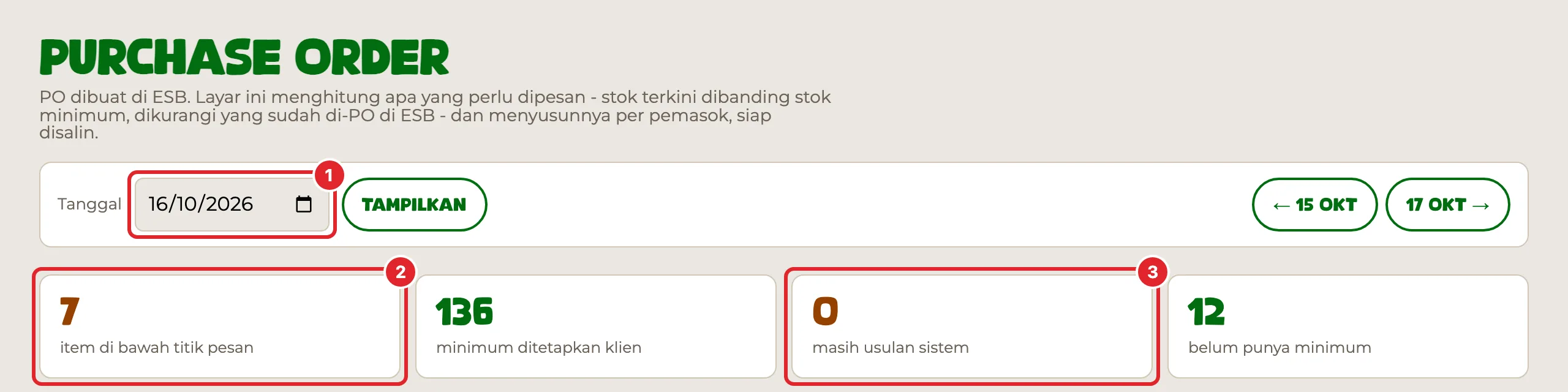
- Pilih Tanggal 1 opname yang menjadi dasar saran, lalu tekan Tampilkan. Biasanya tanggal kemarin, yaitu hari terakhir yang opnamenya lengkap. Tombol ← 13 Okt dan 15 Okt → melompat sehari.
- Baca empat kartu di atas: - item di bawah titik pesan 2: jumlah baris di Saran pemesanan. - minimum ditetapkan klien: stok minimum yang sudah diputuskan manusia. - masih usulan sistem 3: stok minimum yang masih angka usulan aplikasi. Saran untuk bahan ini berdiri di atas usulan, bukan keputusan. - belum punya minimum: bahan aktif tanpa stok minimum. Bahan ini tidak pernah muncul di saran, berapa pun stoknya.
- Kalau ada kotak ... item belum bisa dinilai karena hitung fisiknya belum ada untuk tanggal ini, opnamenya belum lengkap. Tekan Isi opname dulu di kotak itu, atau minta crew menyelesaikannya, lalu buka lagi layar ini. Kotak itu muncul di bawah kartu, hanya kalau ada bahan yang belum dihitung.
Langkah 2: periksa saran pemesanan
Saran dikelompokkan per pemasok utama bahannya, satu tabel per pemasok. Pemasok utama tiap bahan diatur di layar Pemasok. Lihat Cara mengatur pemasok dan vendor tiap bahan.
- Di atas kelompok ada deretan tombol pemasok. Semua 1 menampilkan seluruh kelompok. Tekan nama pemasok 2, misalnya Dapur Pusat, untuk menampilkan kelompok itu saja. Angka di tombolnya adalah jumlah item. Belum ada pemasok berisi bahan yang pemasok utamanya belum diatur, dan selalu paling akhir.

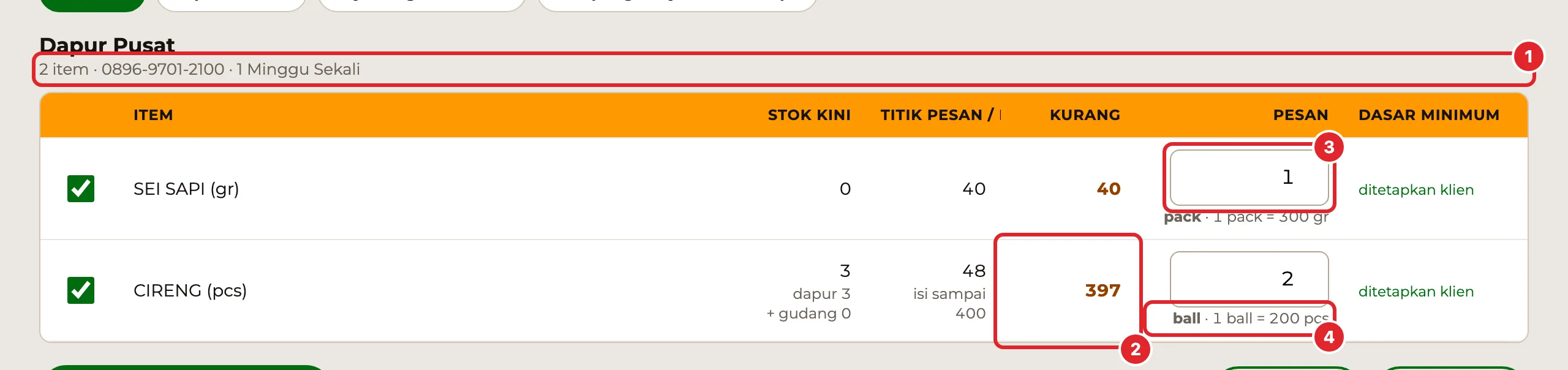
- Judul tiap kelompok menyebut jumlah item, telepon, dan jadwal PO pemasoknya 1.
- Di dalam kelompok, baris diurutkan dari yang paling kritis: kekurangan terbesar dibanding stok maksimumnya ada di atas. Setiap baris sudah tercentang. Kotak centang menentukan bahan mana yang ikut masuk daftar order.
- Kolom Titik pesan / maks menyebut titik pesan, dan di bawahnya isi sampai ... (stok maksimum). Kalau keduanya sama, hanya satu angka yang tampil.
- Kolom Kurang 2 adalah stok maksimum dikurangi stok kini dan yang sudah di-PO.
- Kolom Pesan 3 sudah terisi sebesar Kurang, dibulatkan ke atas ke kemasan beli utuh, dan ditulis dalam kemasan. Contoh: Cireng kurang 397 pcs, satu ball 200 pcs, jadi Pesan terisi 2 dengan keterangan ball · 1 ball = 200 pcs 4. Ganti angkanya kalau perlu, dalam kemasan yang tertulis di bawah kotak. Bahan tanpa kemasan beli tetap dalam satuan bahannya (gram, pcs). Kemasan beli diatur per bahan di layar Stok minimum.
- Barang non-stok (sabun, tisu, kemasan, galon) ikut muncul di kelompok pemasoknya, ditandai non-stok · dihitung 15 Okt 1. Stok kininya adalah hitungan terakhir sampai tanggal yang dipilih, dan tanggal hitungnya ditulis supaya angka lama terbaca sebagai angka lama. Barang non-stok yang punya minimum tapi belum pernah dihitung disebut di kotak oranye di atas, bukan dianggap cukup.

| Kolom | Isinya |
|---|---|
| Kotak centang | Ikut atau tidak ke daftar order. Tercentang semua sejak awal. |
| Item | Nama bahan. Barang non-stok membawa satuan dan tanggal hitungnya. |
| Stok kini | Bahan: stok dapur hasil opname pada tanggal yang dipilih ditambah stok gudang, dengan rinciannya di bawah angka, misalnya dapur 993 + gudang 62000. Bahan tanpa stok gudang yang diketahui hanya dapur. Barang non-stok: hitungan terakhir sampai tanggal itu. |
| Titik pesan / maks | Titik pesan, dan isi sampai ... stok maksimum. Lihat Cara menetapkan stok minimum. |
| Kurang | Stok maksimum dikurangi stok kini dan yang sudah di-PO atau masuk. |
| Pesan | Jumlah yang akan masuk daftar order, dalam kemasan beli kalau ada. Terisi sebesar Kurang, dibulatkan ke kemasan utuh. Boleh diganti. |
| Dasar minimum | usulan sistem atau ditetapkan klien. |
Langkah 3: buat PO atau salin daftar order per pemasok
Setiap kelompok punya tombol Buat PO dan Salin daftar order sendiri. Keduanya hanya membawa baris yang tercentang di kelompok itu.
Buat PO di aplikasi
1. Lepas centang bahan yang tidak dipesan sekarang, lalu periksa angka di kolom Pesan. Angka dalam pack atau karton dihitung kembali ke gram atau pcs saat PO dibuat. 2. Di Buat PO ke, pemasok utama sudah terpilih. Pilih vendor lain kalau pemasok utama tidak bisa; pemasok utama bahannya tidak berubah. 3. Tekan Buat PO, lalu OK. Muncul PO-... ke ... dibuat dengan N baris dan tercatat dikirim, dan PO-nya tampil di bagian bawah layar. Sejak 5 Nov 2026 PO langsung berstatus Dikirim ke pemasok, tanpa tahap Draf. 4. Tekan Cetak / PDF untuk mengirimnya ke pemasok. Batalkan kalau PO tidak jadi dikirim atau pemasok menolak; PO yang dibatalkan tetap tercatat. 5. Saat barangnya datang, validasi goods receipt di ESB. Penerimaannya tertarik dalam 30 menit dan PO-nya tertutup sendiri.
PO yang dibuat di sini langsung mengurangi saran, jadi bahannya tidak disarankan lagi.
Salin daftar order
Yang tersalin hanya baris tercentang di kelompok itu yang kolom Pesan-nya berisi angka.
1. Lepas centang bahan yang tidak dipesan sekarang. Kosongkan 2 melepas semua centang di kelompok ini saja, Pilih semua mencentang kembali. 2. Periksa angka di kolom Pesan. 3. Tekan Salin daftar order 1. Di sebelah tombol muncul ... baris tersalin. Tempel di grup.
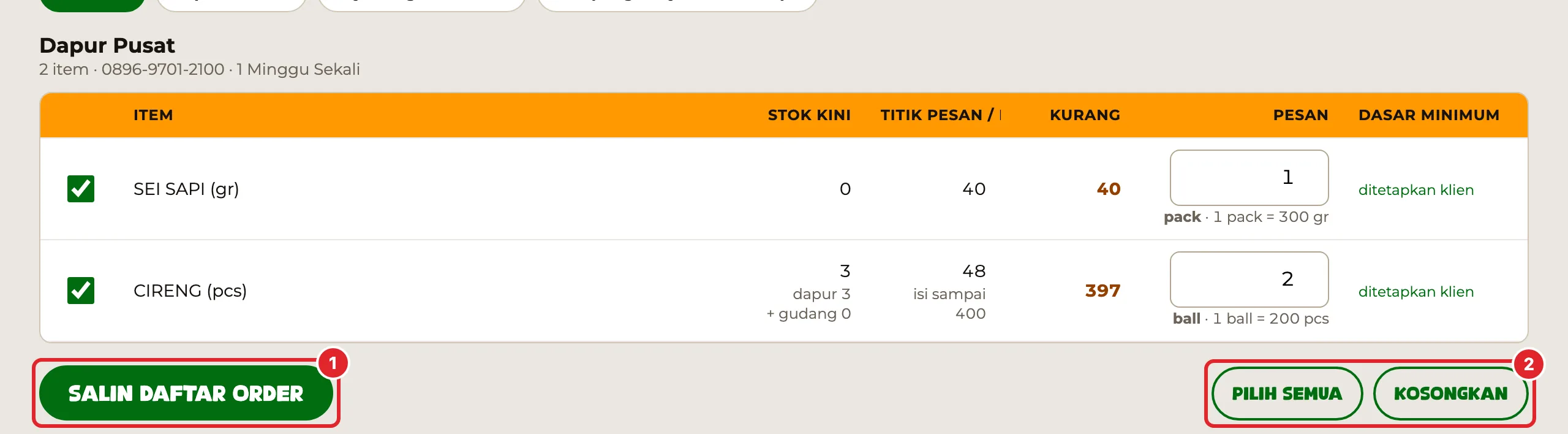
Isi yang tersalin seperti ini, satu baris per bahan dengan nama dan jumlahnya. Bahan yang punya kemasan beli ditulis dalam kemasan, beserta isi kemasannya. Bahan tanpa kemasan tetap dalam gram atau pcs.
*Order Dapur Pusat - Jumat 24 Okt*
- SINOM: 53 botol (1 botol = 500 gr)
- MASAKO: 1 pack (1 pack = 300 gr)
- TISUE KOTAK: 32 pcs
PO di luar saran
Untuk item yang tidak muncul di saran, buka Buat PO di luar saran di bawah daftar saran. Pilih pemasok, ketik nama item lalu pilih dari daftar, dan isi jumlahnya dalam satuan yang tertera di pilihan itu. Satu PO memuat sampai 8 item. Kalau ada satu baris yang keliru, PO belum dibuat sampai baris itu dibetulkan. PO-nya langsung berstatus dikirim dan bercatatan "Di luar saran pemesanan". Kalau ada item yang masih ditunggu di PO lain, PO tetap dibuat dan muncul peringatan Periksa kemungkinan pesanan ganda beserta nomor PO-nya.
Kirim PO ke pemasok lewat WhatsApp
Setiap kartu PO, baik PO aplikasi maupun PO ESB, punya tombol Kirim ke WA 1.
- Tekan Kirim ke WA 1.
- WhatsApp terbuka langsung di chat pemasoknya, dengan teks PO sudah terisi: - sapaan ke pemasok dan nomor PO; - setiap barang dengan jumlah dalam kemasan beli, misalnya 2 karung (25.000 gr) = 50.000 gr; - tanggal dibutuhkan, kalau ada.
- Periksa teksnya, lalu tekan kirim di WhatsApp. Aplikasi tidak pernah mengirim sendiri.
- Lampirkan PDF-nya kalau pemasok memintanya: - di laptop, PDF-nya ikut terunduh saat menekan Kirim ke WA, jadi tinggal dilampirkan ke chat; - di HP, tekan Bagikan PDF, lalu pilih chat pemasoknya di WhatsApp.

Sesudah itu kartu PO menulis Dibagikan ke WA (tanggal, jam) oleh (nama). PO aplikasi yang masih Draf otomatis menjadi Dikirim ke pemasok. Status PO ESB tetap mengikuti ESB.
Kalau tombolnya bertuliskan Isi nomor WA pemasok, pemasok itu belum punya nomor di layar Pemasok.
Isi kolom teleponnya dengan nomor HP, misalnya 0821-1234-5678, lalu kembali ke layar ini.
Unduh PDF
Tekan Unduh PDF 2 di kartu PO untuk menyimpan berkas PDF-nya, baik PO aplikasi maupun PO ESB. PDF-nya memakai logo, warna, dan huruf DPR. PO yang dibatalkan bercap BATAL.
Langkah 4: kalau PO dibuat di ESB
1. Purchasing membuat PO di ESB dari daftar order itu, satu PO per pemasok, seperti biasa. 2. Setelah PO disetujui (Authorized), PO itu tertarik ke aplikasi dalam 30 menit. 3. Sejak itu bahannya tidak disarankan lagi, dan PO-nya muncul di Barang masuk dan di kotak PO menunggu barang di Beranda.
Aplikasi tidak mengubah atau membatalkan PO ESB. Kalau PO ESB salah, betulkan atau batalkan di ESB. Tarikan berikutnya ikut memperbaruinya.
Langkah 5: ikuti PO di layar ini
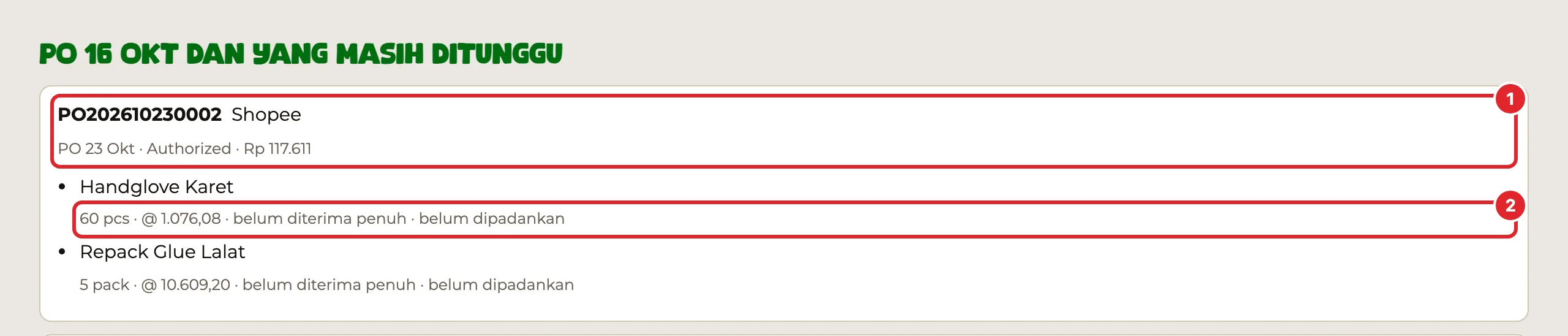
Di bawah saran ada bagian PO 17 Okt dan yang masih ditunggu: PO bertanggal sama dengan tanggal di atas, ditambah semua PO yang barangnya masih ditunggu.
1. Setiap PO adalah satu kartu. Judulnya menyebut nomor PO, pemasok, tanggal PO, tanggal dibutuhkan kalau berbeda, status ESB, dan totalnya. PO yang masih ditunggu terbuka sendiri. Tekan judulnya 1 untuk membuka atau menutup. 2. Setiap baris 2 menyebut nama barang, jumlah dan satuan ESB, harga, lalu diterima penuh atau belum diterima penuh. Baris bertuliskan belum dipadankan adalah barang ESB yang belum dikenali sebagai bahan di aplikasi. Kalau nama bahan di aplikasi berbeda dari nama di ESB, nama ESB-nya tertulis, misalnya ESB: Sinom Botol. 3. Nomor goods receipt ESB-nya tertulis di bawah baris, misalnya Goods receipt ESB: GR-....
PO lama yang dulu dibuat di aplikasi tetap tampil, bertanda (aplikasi), dan masih punya tombol Cetak / PDF. PO itu hanya untuk dibaca.
Kalau ada kotak oranye ... supplier ESB belum dipadankan, ada PO ESB yang pemasoknya belum dikenali aplikasi. PO-nya tetap tampil, tapi belum terhubung ke pemasok di aplikasi. Tekan Padankan di layar Pemasok di kotak itu. Lihat Cara mengatur pemasok dan vendor tiap bahan.
Menanyakan PO yang terlambat
Kotak PO menunggu barang di Beranda, Hari ini, dan Laporan pagi menyebut setiap PO yang barangnya belum datang. PO yang lewat lebih dari 2 hari dari tanggal dibutuhkan bertuliskan terlambat ... hari, dan kotaknya berwarna oranye. Kalau PO tidak punya tanggal dibutuhkan, yang dipakai tanggal PO.
PO yang terlambat punya tautan Tanyakan ke pemasok via WA. Tautan itu membuka chat pemasoknya dengan pesan siap kirim, misalnya:
Kalau barangnya memang tidak akan datang, tutup PO-nya di ESB supaya tidak terus terbaca menunggu.
Saat barang datang
Barang yang datang terhadap PO ESB tidak diketik di aplikasi.
1. Floor Leader memotret barang dan notanya per PO di Barang masuk, bagian Foto barang datang & nota. 2. Purchasing memvalidasi goods receipt-nya di ESB. Foto itu tertandai diterima di ESB sendiri. 3. Goods receipt itu tertarik ke Barang masuk dalam 30 menit dan menaikkan stok sistem.
Di Barang masuk, PO ESB tampil di bagian Barang datang terhadap PO hanya untuk dibaca, bertuliskan PO ESB. Penerimaannya divalidasi purchasing sebagai goods receipt di ESB dan masuk ke sini otomatis - tidak diketik ulang. Lihat Cara memeriksa dan mencatat barang masuk.
Akibatnya di layar lain
- Barang masuk: PO ESB yang masih ditunggu tampil di Barang datang terhadap PO. Kalau ada saran tapi belum ada PO, bagian itu menyuruh membuka Purchase Order, menyalin daftar order, dan membuat PO-nya di ESB.
- Beranda dan Kelengkapan hari: kotak PO menunggu barang menyebut PO ESB yang barangnya belum lengkap, dengan status ESB-nya.
- Hari ini dan Laporan pagi: kalau tarikan PO gagal, tertulis Tarikan PO ESB terakhir GAGAL ....
- Purchase Order sendiri tidak terpengaruh kunci hari.
Perhatian
Kalau muncul pesan
| Pesan | Artinya dan yang harus dilakukan |
|---|---|
| ... baris tersalin. Tempel di grup, lalu buat PO-nya di ESB. | Daftar order sudah tersalin. Tempel di grup purchasing. |
| Belum ada yang dicentang. | Tidak ada baris tercentang dengan jumlah di kelompok itu. Centang bahannya atau isi kolom Pesan. |
| Gagal menyalin - coba lagi. | Peramban menolak menyalin. Tekan lagi; kalau tetap gagal, muat ulang halamannya. |
| PO sekarang dibuat di ESB. Salin daftar order dari layar ini, lalu buat PO-nya di ESB. | Halaman lama yang masih terbuka mencoba membuat PO. Muat ulang halamannya. |
| N supplier ESB belum dipadankan dengan daftar Pemasok: ... | Ada PO ESB dengan pemasok yang belum dikenali. Padankan di layar Pemasok. |
| PO dari ESB belum pernah tertarik. Tarikan berjalan tiap 30 menit bersama barang masuk. | Belum ada satu pun PO ESB di aplikasi. Tunggu tarikan berikutnya; kalau tetap kosong, lihat pesan tarikan di Hari ini. |
| Tarikan PO ESB terakhir GAGAL (...): .... Daftar PO yang ditunggu tidak diperbarui sampai ini dibereskan. | Muncul di Hari ini dan laporan pagi. Daftar PO di layar ini tidak terbaru. Kabari Operational Manager. |
Pertanyaan yang sering muncul
Saran pemesanannya kosong. Di bawah judul tertulis Tidak ada item yang stoknya di bawah minimum pada tanggal ini, dari ... item yang punya stok minimum dan sudah dihitung fisik. Periksa dulu kotak belum bisa dinilai. Kalau opnamenya belum ada, sarannya memang belum bisa dihitung.
Bahan yang jelas hampir habis tidak muncul di saran. Ada empat kemungkinan: bahan itu belum punya stok minimum, belum dihitung pada tanggal itu, stoknya masih di atas titik pesan, atau sudah ada PO ESB yang masih ditunggu untuk bahan itu. Titik pesan hanya mencakup 1 hari menunggu kiriman dan 2 hari cadangan, jadi bahan yang masih cukup untuk 3 hari lebih memang belum disarankan. Lihat bagian PO di bawah dan Cara menetapkan stok minimum.
Kenapa jumlah pesannya dalam pack atau karton, bukan gram? Sejak 23 Okt 2026 saran dan daftar order memakai kemasan beli tiap bahan, karena pemasok menjual per kemasan. Kalau kemasannya keliru atau tidak ada, atur di layar Stok minimum, bagian Kemasan beli.
PO yang baru saya buat di ESB belum muncul. Tarikan berjalan tiap 30 menit. PO yang masih Draft di ESB tampil sebagai Draf dan belum ditunggu barangnya. Kalau sudah lebih dari satu jam, periksa pesan tarikan di Hari ini.
PO yang kemarin tidak terlihat. Bagian PO menampilkan PO bertanggal sama dengan tanggal di atas, ditambah PO yang masih ditunggu. PO yang sudah selesai dari hari lain tidak ikut. Pilih tanggal PO itu.
Di mana tombol Buat PO dan Batalkan? Buat PO ada di bawah tiap kelompok pemasok di saran pemesanan, dan Batalkan ada di kartu PO-nya. PO yang dibuat di ESB tetap dibatalkan di ESB; aplikasi membaca hasilnya.
Buat PO di aplikasi, atau di ESB? Pilih salah satu untuk satu pesanan, jangan keduanya. PO yang sama di aplikasi dan di ESB membuat pesanannya terhitung dua kali.
Bagaimana memesan ke vendor yang bukan pemasok utama? Salin daftar order dari kelompok pemasok utamanya, lalu buat PO-nya di ESB ke vendor yang dipilih. Lihat Cara mengatur pemasok dan vendor tiap bahan.
Boleh memesan bahan yang tidak ada di saran? Boleh, langsung di ESB. Daftar order hanya membantu menyusun yang kurang. Begitu PO-nya tertarik, bahannya ikut terbaca sebagai sudah dipesan.