
Cara mencatat menu void
Menu yang dibatalkan dari nota masuk sendiri dari ESB. Floor Leader memeriksanya, mengetik yang belum ada, atau menyatakan hari itu tidak ada menu void.
Di artikel ini
Siapa dan kapan
- Floor Leader atau Operational Manager.
- Setiap hari sebelum menutup hari. Menu void termasuk lembar yang harus diperiksa: berisi minimal satu baris, atau dinyatakan tidak ada. Lihat Cara menutup hari.
Menu void adalah menu yang dibatalkan dari nota setelah dipesan. Yang dicatat hanya jumlah porsinya, tanpa harga.
Dari mana angkanya datang
Sama seperti penjualan, menu void ditarik sendiri dari ESB: setiap 30 menit selama outlet buka, dan sekali lagi subuh untuk kemarin dan kemarin lusa. Menu dikenali lewat keputusan yang sama di Padanan POS. Angka yang diketik manusia tidak ditimpa ESB, termasuk angka ESB yang Anda ubah lalu simpan. Angka ESB yang tidak Anda ubah tetap milik ESB dan ikut koreksi kasir berikutnya. Kalau angka Anda dan ESB berbeda, muncul bagian Selisih dengan POS - menunggu keputusan Anda. Cara memutuskannya sama persis dengan di lembar Penjualan. Lihat Cara memeriksa dan mengisi penjualan.
Kotak di atas daftar menunjukkan tarikan menu void ESB untuk tanggal yang sedang dibuka: Tarikan menu void ESB ... terakhir dijalankan ..., atau Belum ada tarikan menu void ESB untuk ....
Langkah
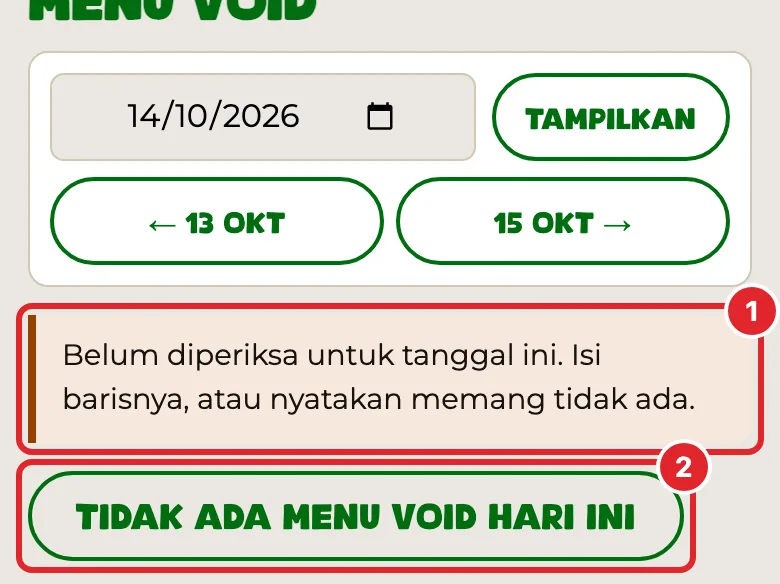
- Buka Menu void, lalu pilih Tanggal dan tekan Tampilkan.
- Kalau belum ada satu baris pun, muncul kotak kuning 1 Belum diperiksa untuk tanggal ini. Isi barisnya, atau nyatakan memang tidak ada. - Kalau hari itu memang tidak ada menu yang dibatalkan, tekan Tidak ada menu void hari ini 2, lalu OK. - Kalau ada, lanjut ke langkah 3.
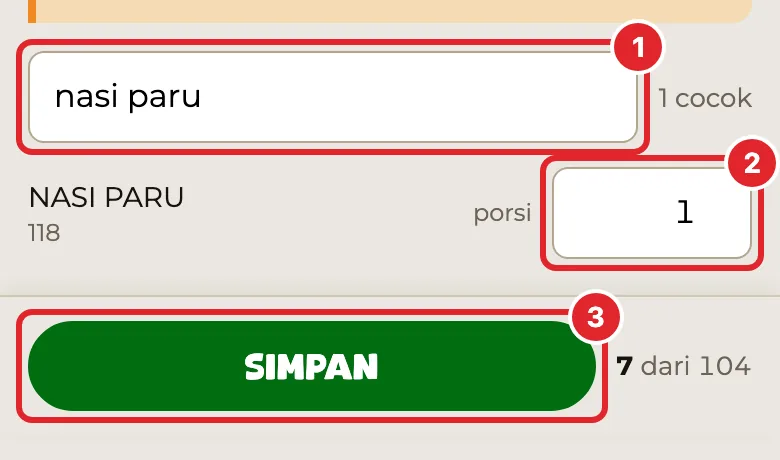
- Ketik nama menu di kotak Cari menu... 1. Ketik jumlah porsi yang dibatalkan 2.
- Tekan Simpan 3.
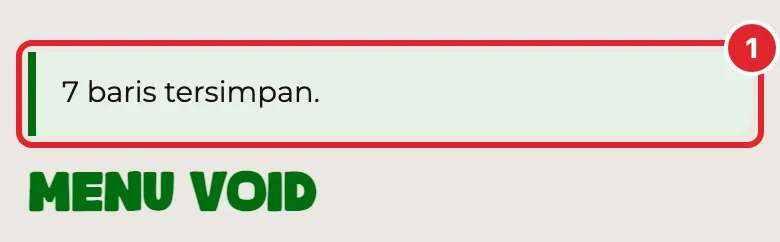
- Muncul pesan hijau 1 ... menu tersimpan untuk ...: ... baru, ... diubah, ... dikosongkan. Yang dihitung hanya angka yang benar-benar berubah. Kalau tidak ada yang berubah, muncul Tidak ada angka yang berubah untuk ....
Sesudah dinyatakan tidak ada, di atas lembar tertulis Dinyatakan tidak ada oleh ..., lengkap dengan nama dan jamnya. Kalau ternyata ada void, cukup isi barisnya lalu Simpan: pernyataan "tidak ada" otomatis dicabut.
Isian
| Kolom | Isinya |
|---|---|
| Tanggal | Hari pembatalan. |
| Cari menu... | Menyaring daftar. Tidak ikut disimpan. |
| Kotak angka per menu | Jumlah porsi yang dibatalkan. Kosong berarti tidak ada void untuk menu itu. |
| Tidak ada menu void hari ini | Pernyataan bahwa hari itu tidak ada pembatalan. Tercatat atas nama Anda. |
Perhatian
Kalau muncul pesan
| Pesan | Artinya dan yang harus dilakukan |
|---|---|
| ... menu tersimpan untuk ...: ... | Berhasil. Angkanya hanya menu yang berubah. |
| Tidak ada angka yang berubah untuk .... | Semua angka sama dengan yang tersimpan. |
| Menu void ... dinyatakan tidak ada. | Pernyataan "tidak ada void" tersimpan. |
| ... isian TIDAK tersimpan karena tidak terbaca: ... | Angka yang disebut tidak sah. Betulkan, lalu simpan lagi. |
| ... sudah dikunci. Angkanya tidak diubah, dan isian Anda TIDAK hilang - ... | Hari itu sudah ditutup. Isian menunggu di Koreksi tertunda. |
| Tidak ada selisih yang dipilih. | Pilih keputusan di tiap baris selisih dulu, lalu tekan Terapkan keputusan. |
Unduh sebulan dan akses hanya lihat
Tombol Unduh (bulan) (Excel) di bawah pemilih tanggal mengunduh semua baris lembar ini untuk bulan yang dibuka, satu baris per catatan. Ganti bulannya lewat pemilih tanggal dulu kalau ingin bulan lain. Baris yang dibatalkan tidak ikut.
Akun dengan akses hanya lihat (misalnya finance yang diberi akses tambahan) tetap bisa membuka lembar ini, mengunduh Excel, serta membuka dan mengunduh foto. Isian dan tombol simpan terkunci, dan di atas lembar tertulis Akses Anda ke lembar ini hanya lihat. Lihat Akses pengguna.