Cara mencatat waste
Catat bahan yang dibuang beserta alasannya, lalu tempelkan foto buktinya. Waste yang tidak dicatat terbaca sebagai bahan hilang.
Di artikel ini
- Sebelum mulai
- Langkah
- Isian
- Perhatian
- Kalau muncul pesan
Sebelum mulai
- Anda Crew, Floor Leader, atau Operational Manager.
- Timbang atau hitung bahan yang dibuang sebelum dibuang.
- Siapkan HP untuk memotret buktinya.
Langkah
- Tekan menu Waste, lalu periksa tanggalnya.
- Cari bahannya, lalu ketik jumlah yang dibuang di kolomnya 1.
- Pilih alasan di kotak pilihan di bawahnya 2, misalnya BASI, GOSONG, atau ADD ON CUST.
Pilihannya diambil dari istilah yang sudah biasa dipakai tim.
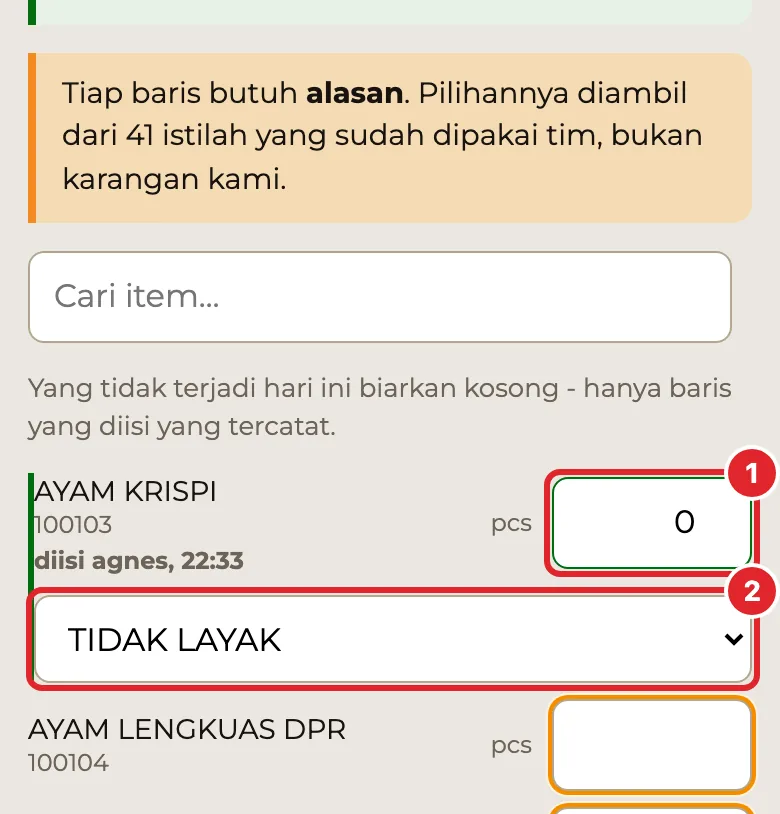
- Tekan Simpan di bagian bawah.
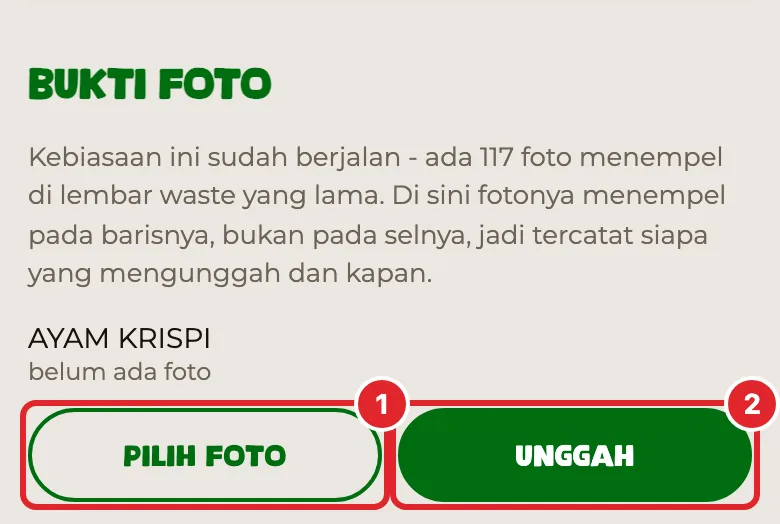
- Gulir ke Bukti foto. Setiap baris waste yang sudah tersimpan punya tombolnya sendiri.
Tekan Pilih foto 1, potret bahannya, lalu tekan Unggah 2.
Isian
| Bagian |
Isinya |
| Kolom jumlah |
Jumlah yang dibuang, dalam satuan yang tertulis di sebelahnya. |
| Alasan |
Wajib. Kenapa bahan itu dibuang. |
| Foto |
Bukti, paling besar 5 MB per foto. Bisa lebih dari satu foto per baris. |
Perhatian
Kalau muncul pesan
| Pesan |
Artinya dan yang harus dilakukan |
| ... baris waste tersimpan TANPA alasan: ... Waste tanpa alasan tidak bisa ditindaklanjuti - lengkapi kalau bisa. |
Pilih alasannya di baris yang disebut, lalu simpan lagi. |
| ... berukuran ... MB, lebih besar dari batas 5 MB. ... |
Fotonya terlalu besar. Potret ulang dengan resolusi lebih kecil. |
| ... bukan foto (...). ... |
Berkas yang dipilih bukan gambar. Pilih foto. |
| Foto untuk ... tersimpan. Tercatat siapa yang mengunggah dan kapan. |
Berhasil. |
| Tidak ada berkas yang terkirim. |
Unggah ditekan sebelum foto dipilih. Tekan Pilih foto dulu. |