
Cara mengatur pemasok dan vendor tiap bahan
Daftar pemasok beserta telepon dan jadwal PO, pemasok utama tiap bahan dan barang non-stok, vendor lain yang juga bisa dipesani, dan padanan supplier ESB. Saran pemesanan di layar Purchase Order dikelompokkan menurut pemasok utama ini.
Di artikel ini
Siapa dan kapan
- Purchasing atau Operational Manager.
- Sekali di awal, lalu setiap kali ada pemasok baru, nomor telepon berganti, atau sebuah bahan pindah pemasok.
- Setiap kali muncul supplier ESB yang belum dipadankan.
Untuk apa
Satu PO ditujukan ke satu pemasok. Layar Purchase Order mengelompokkan saran pemesanan menurut pemasok utama tiap bahan, dan setiap kelompok punya tombol Salin daftar order sendiri. PO-nya sendiri dibuat di ESB. Bahan tanpa pemasok utama masuk kelompok Belum ada pemasok.
Vendor lain adalah pemasok yang juga bisa dipesani bahan itu, misalnya telur dari tiga vendor. Saran tetap muncul sekali, di kelompok pemasok utamanya. Vendor lain adalah catatan untuk purchasing: saat membuat PO di ESB, pilih vendor itu kalau pemasok utama tidak bisa. Lihat Cara menyusun order dan mengikuti PO dari ESB.
Satu tombol Simpan
Seluruh layar ini satu formulir. Tombol Simpan di atas dan tombol Simpan di bawah sama saja: keduanya menyimpan pemasok yang diketik dan semua pilihan pemasok bahan sekaligus.
Menambah pemasok
- Buka menu Pemasok 1. Di HP, geser bilah menu atas ke kiri sampai terlihat.
- Kartu 2 menyebut berapa bahan yang belum punya pemasok.
- Di bagian Tambah pemasok, ketik Nama 3, misalnya
SSB (Surga Sayur dan Buah). Isi juga Telepon, Jadwal PO (misalnyaSetiap hari), dan Catatan kalau ada. - Tekan Simpan 4.
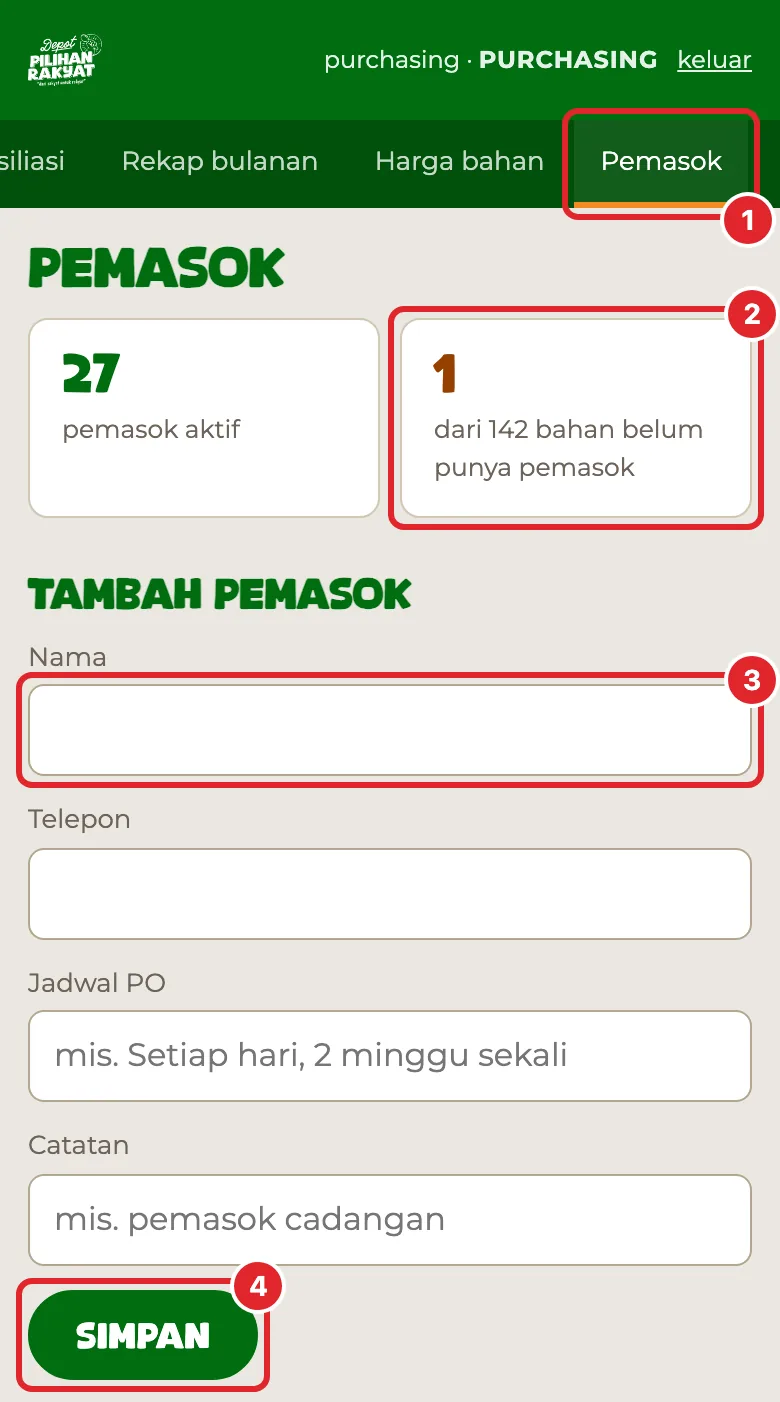
- Muncul pesan Pemasok SSB (Surga Sayur dan Buah) ditambahkan - sekarang bisa dipilih di daftar bahan. Nama yang sama dengan pemasok yang sudah ada ditolak, tanpa membedakan huruf besar dan kecil.
Mengubah atau menonaktifkan pemasok
- Di tabel pemasok, telepon 1 dan jadwal PO tampil per pemasok. Kolom Bahan menyebut berapa bahan yang memakainya sebagai pemasok utama, ditambah barang non-stok kalau ada.
- Tekan Ubah 2 di baris pemasok itu. Formulir di atas terisi datanya.
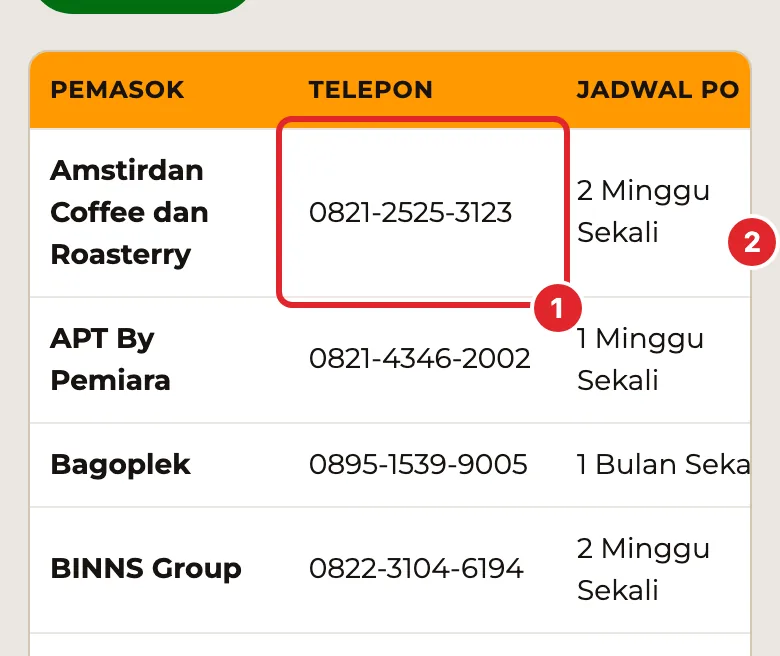
- Ganti yang perlu, lalu tekan Simpan. Batal kembali tanpa menyimpan.
- Untuk berhenti memakai pemasok, lepas centang Aktif, lalu Simpan. Pemasok nonaktif tidak bisa dipilih lagi untuk bahan, tapi PO lamanya tetap tercatat.
Memilih pemasok utama dan vendor lain tiap bahan
- Di bagian Pemasok tiap bahan, cari bahannya di kotak Cari bahan..., misalnya
telur. Kotak cari juga mencocokkan nama pemasok, jadibromomenampilkan semua bahan dari Sayur Segar Bromo. - Pilih pemasok utama 1 dari daftar. Pilihan - belum ada - berbingkai oranye sampai pemasoknya dipilih.
- Tekan + vendor lain 2 di bawahnya. Muncul daftar semua pemasok aktif, kecuali pemasok utamanya. Centang vendor yang juga bisa dipesani bahan itu.
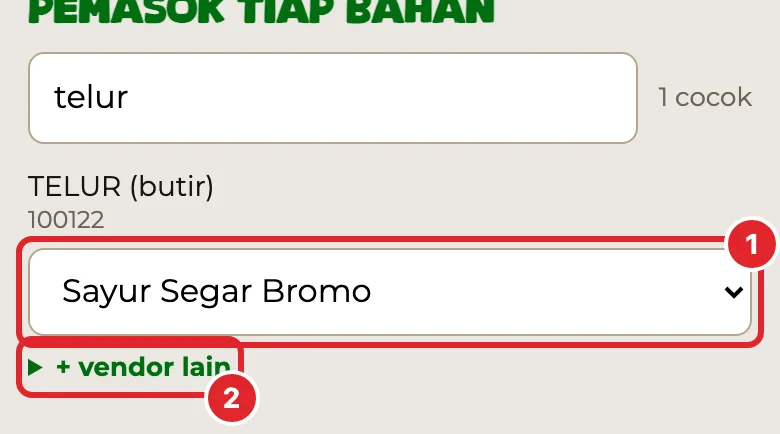
- Tekan Simpan. Muncul pesan Pemasok utama ... bahan/barang diperbarui dan Vendor lain ... bahan/barang diperbarui. Setelah disimpan, tulisan + vendor lain berganti menjadi daftar vendornya, misalnya Vendor lain: SSB (Surga Sayur dan Buah).
Hanya baris yang Anda ubah yang disimpan. Baris yang kotak vendornya tidak dibuka tidak disentuh. Kalau pemasok utama sebuah bahan diganti ke pemasok yang tadinya vendor lain, pemasok itu otomatis keluar dari daftar vendor lain.
Supplier ESB belum dipadankan
PO dibuat di ESB, dan aplikasi membacanya tiap 30 menit. Supplier ESB yang namanya sama persis dengan pemasok di sini (tanpa beda huruf besar dan spasi) dipadankan sendiri. Yang namanya berbeda, misalnya CV Surga Sayur di ESB dan SSB (Surga Sayur dan Buah) di sini, tidak ditebak. Supplier itu muncul di bagian Supplier ESB belum dipadankan, paling atas di layar ini, dengan jumlah PO-nya.
1. Di baris supplier ESB itu, buka pilihannya 1: - Pilih pemasok yang sama orangnya, kalau sudah ada di daftar. - Pilih + Pemasok baru bernama "..." kalau belum ada. Pemasok baru dibuat dengan nama ESB itu. 2. Tekan Padankan 2.
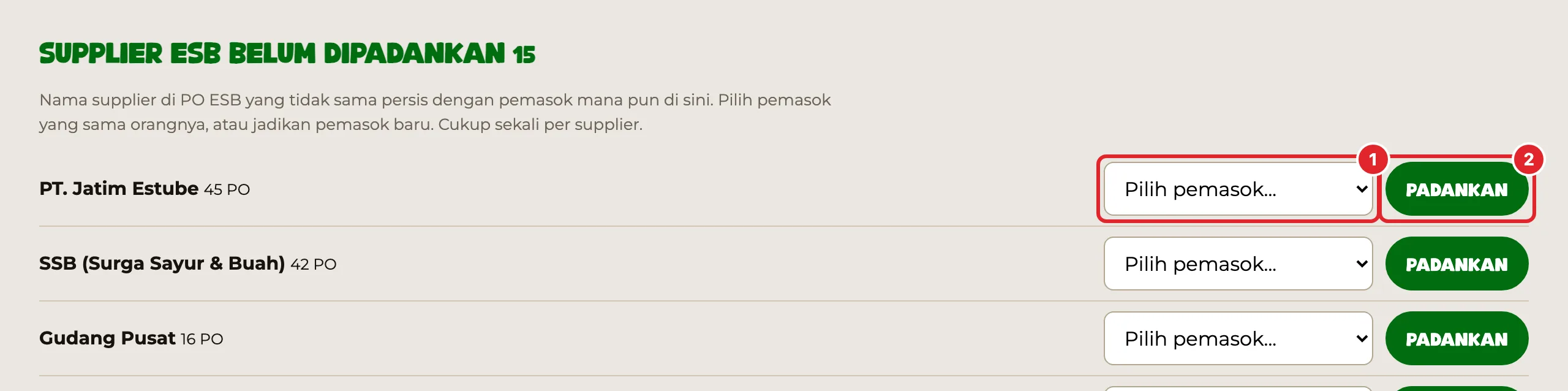
- Muncul pesan ... (ESB) = .... N PO terhubung. Supplier itu hilang dari bagian ini.
Cukup sekali per supplier. PO ESB berikutnya dari supplier itu langsung terhubung. Satu pemasok hanya untuk satu supplier ESB. Pemasok yang sudah dipadankan ke supplier ESB lain tidak muncul di pilihan. Layar Purchase Order menampilkan kotak oranye selama masih ada supplier ESB yang belum dipadankan, dengan tautan ke bagian ini.
Barang non-stok
Bagian Pemasok barang non-stok bekerja sama persis untuk sabun, tisu, kemasan, galon, dan barang non-pangan lain. Saran pemesanan barang ini di layar Purchase Order ikut dikelompokkan menurut pemasok yang dipilih di sini.
Isian
| Bagian | Isinya |
|---|---|
| Nama | Nama pemasok. Wajib, dan tidak boleh sama dengan pemasok lain. |
| Telepon | Nomor yang dihubungi untuk memesan. Tampil di judul kelompok saran pemesanan. |
| Jadwal PO | Seberapa sering dipesan, misalnya Setiap hari atau 2 Minggu Sekali. Tampil di judul kelompok. |
| Catatan | Keterangan bebas. |
| Aktif | Hanya saat mengubah. Lepas centang untuk berhenti memakai pemasok. |
| Pemasok utama | Kelompok tempat bahan itu muncul di saran pemesanan. |
| + vendor lain | Pemasok lain yang juga bisa dipesani bahan itu. Catatan untuk purchasing saat membuat PO di ESB. |
| Supplier ESB belum dipadankan | Supplier di PO ESB yang belum terhubung ke pemasok di sini. Pilih pemasoknya, lalu Padankan. |