
Cara mengatur master item
Daftar bahan yang direkonsiliasi. Di sini Operational Manager menambah bahan, mengatur satuan, station, toleransi, dan menentukan apakah bahan masih dihitung atau dinilai.
Di artikel ini
Siapa dan kapan
- Hanya Operational Manager. Akun peran lain mendapat halaman Halaman ini bukan wewenang Anda.
- Kerjakan di laptop. Layar ini bagian dari halaman pengelolaan (Kelola) yang padat dan tidak dirancang untuk HP.
- Pakai saat:
- ada bahan baru yang perlu dihitung dan direkonsiliasi;
- station sebuah bahan pindah;
- toleransi bahan tertentu perlu dilonggarkan atau diketatkan;
- bahan tidak dipakai lagi;
- bahan dihitung, tapi selisihnya tidak masuk akal dinilai, misalnya es batu.
Apa itu item
Item adalah satu bahan yang direkonsiliasi, misalnya BERAS (gr) atau TELUR (butir). Semua angka bahan itu, dari hitung fisik, barang masuk, waste, sampai pemakaian resep, dijumlahkan dalam satu satuan milik item. Cara menghitung fisiknya diatur di wadah, misalnya karung 25 kg, pack, atau gram di station. Lihat Cara mengatur wadah dan faktor.
Langkah: mencari dan membuka item
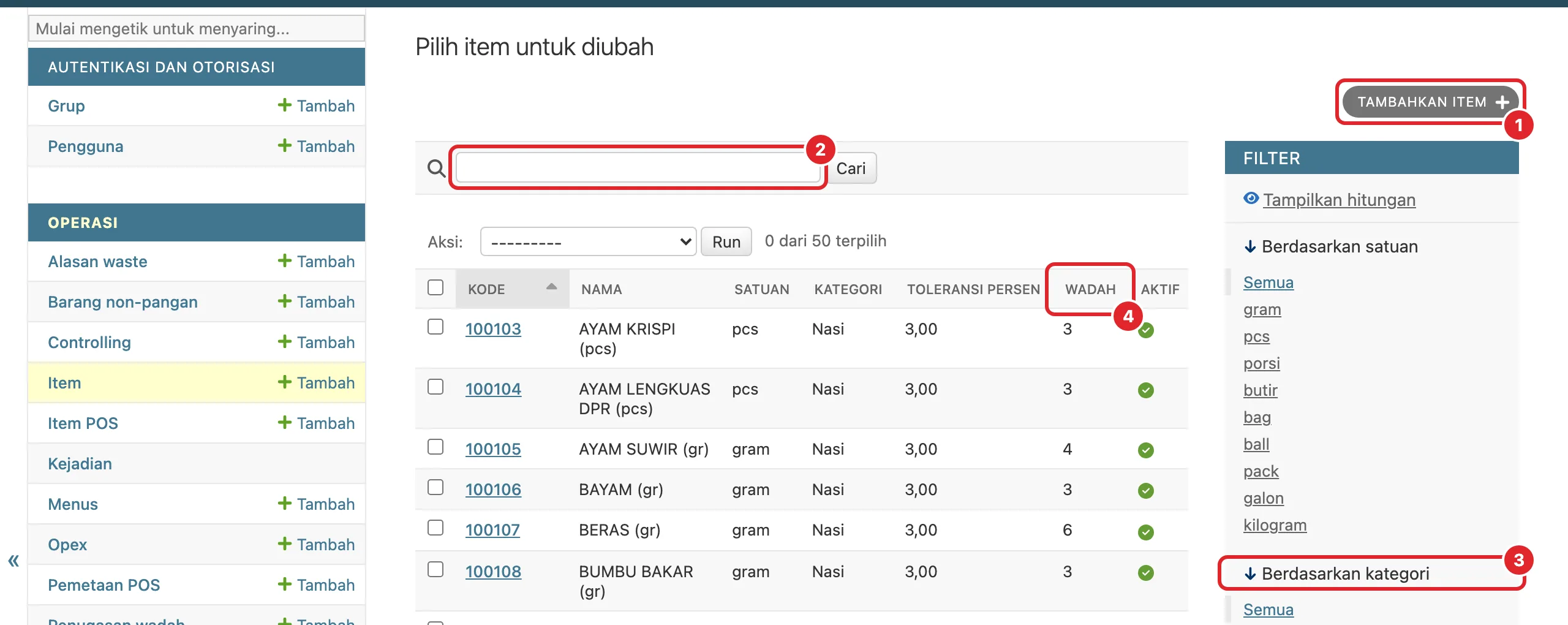
- Tekan menu Master item di aplikasi. Aplikasi membuka halaman Kelola › Item.
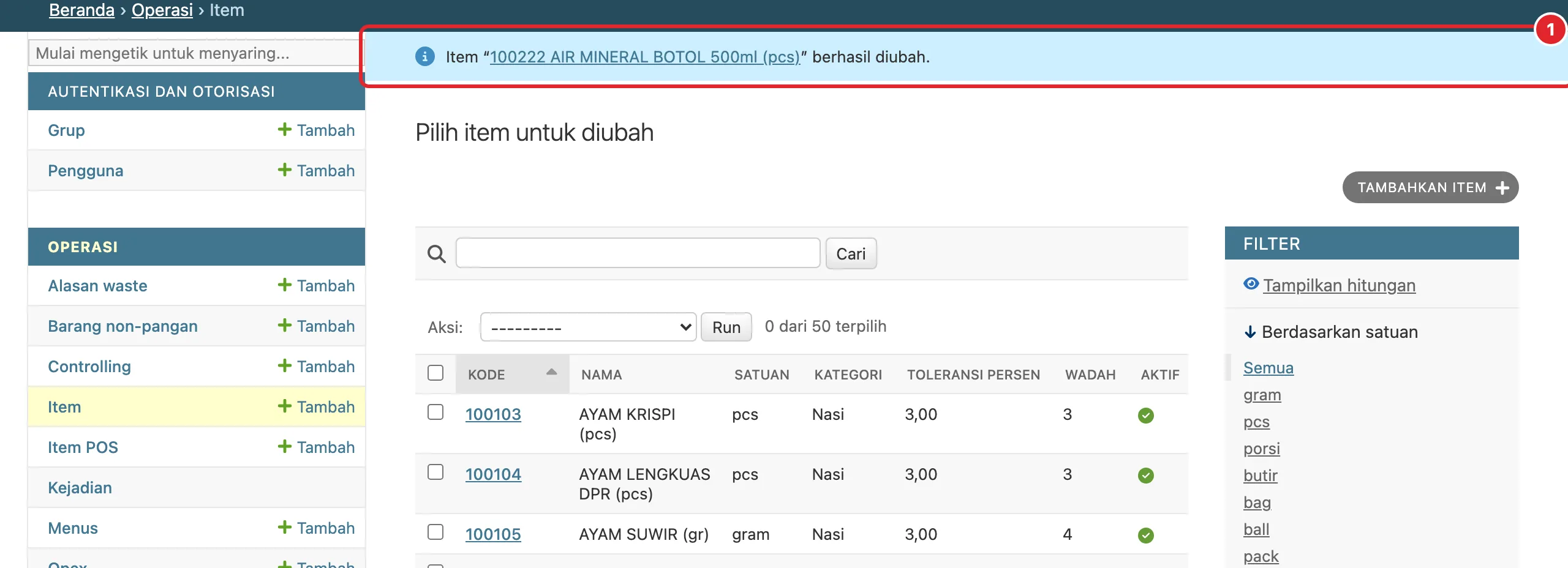
- Di sini tampil semua item, 50 per halaman, urut menurut kode. - Tambahkan item 1 untuk bahan baru. - Kotak cari 2 mencari menurut kode atau nama. - Kotak Filter di kanan menyaring menurut satuan, kategori 3, dan aktif. - Kolom Wadah aktif 4 menyebut berapa wadah item itu yang masih dihitung. Wadah yang sudah nonaktif tidak ikut dihitung di kolom ini.
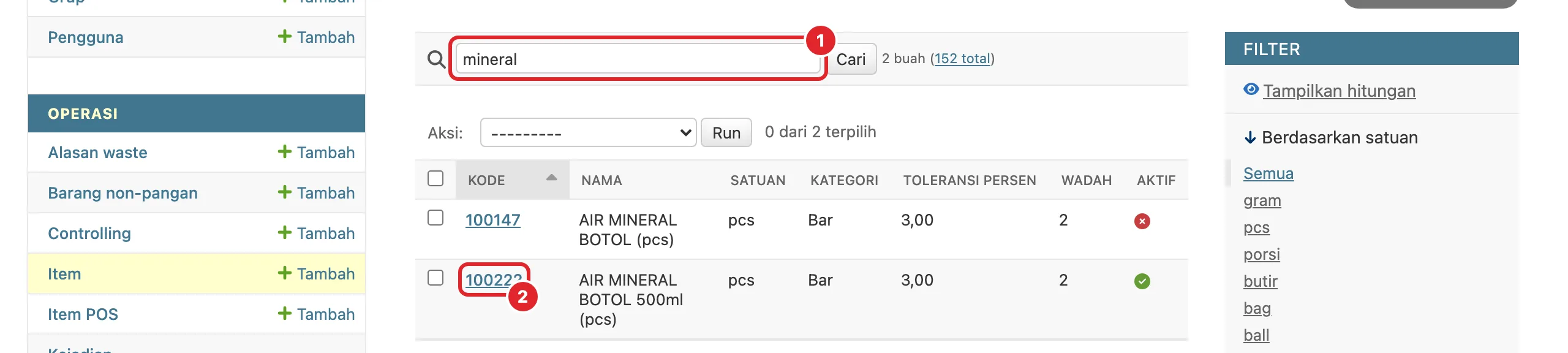
- Ketik nama atau kode di kotak cari 1, misalnya
mineral, lalu tekan Cari. - Tekan kode item yang dimaksud 2 untuk membukanya.
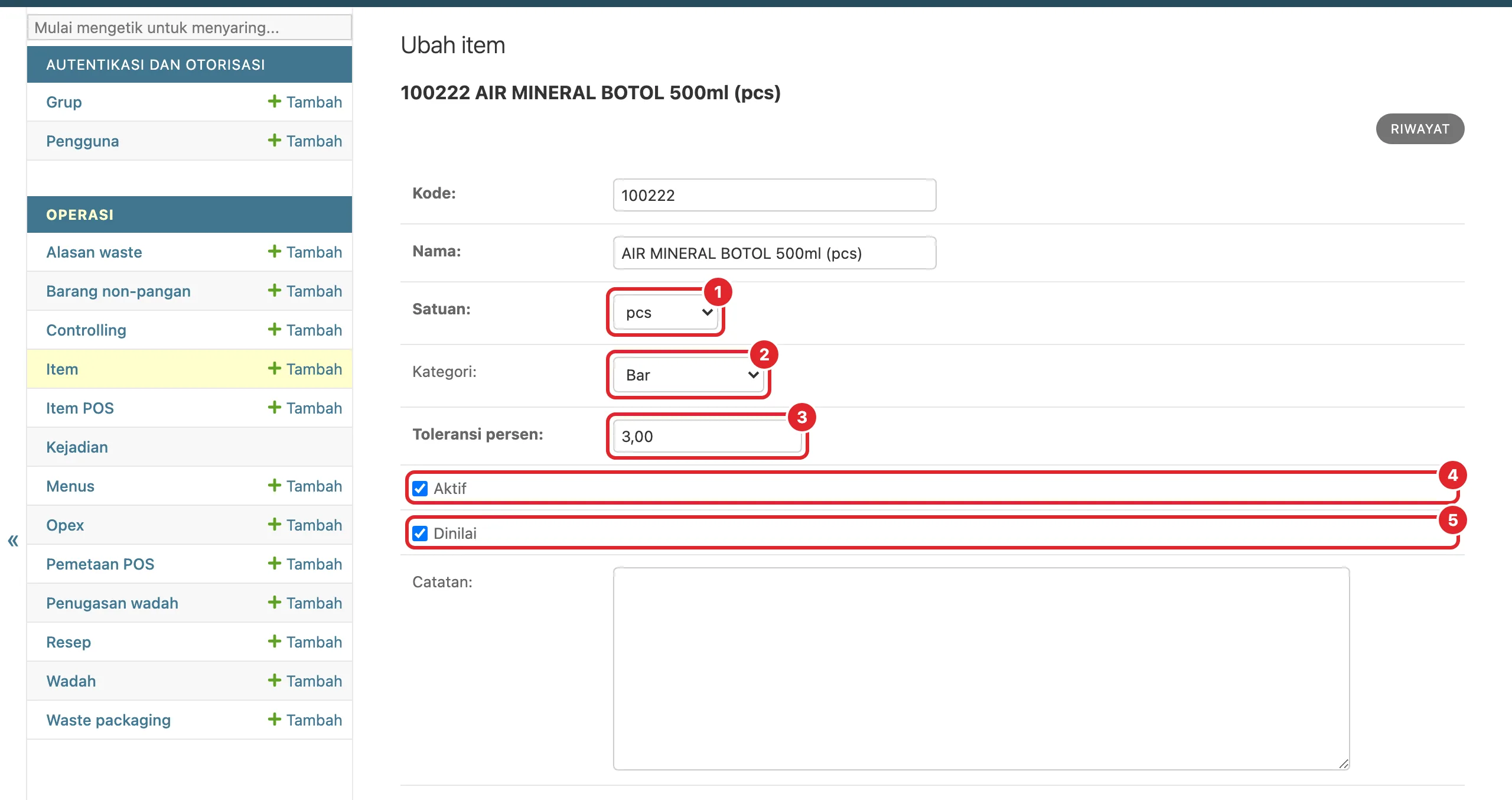
Langkah: mengubah item
- Di halaman Ubah item, ubah isian yang perlu: - Satuan 1 hanya untuk item baru. Lihat Perhatian di bawah. - Kategori 2 adalah station tempat bahan ini dihitung. - Toleransi persen 3 menentukan batas selisih yang dianggap wajar. - Aktif 4 dan Dinilai 5 mengatur apakah bahan ini masih ikut dihitung dan dinilai.
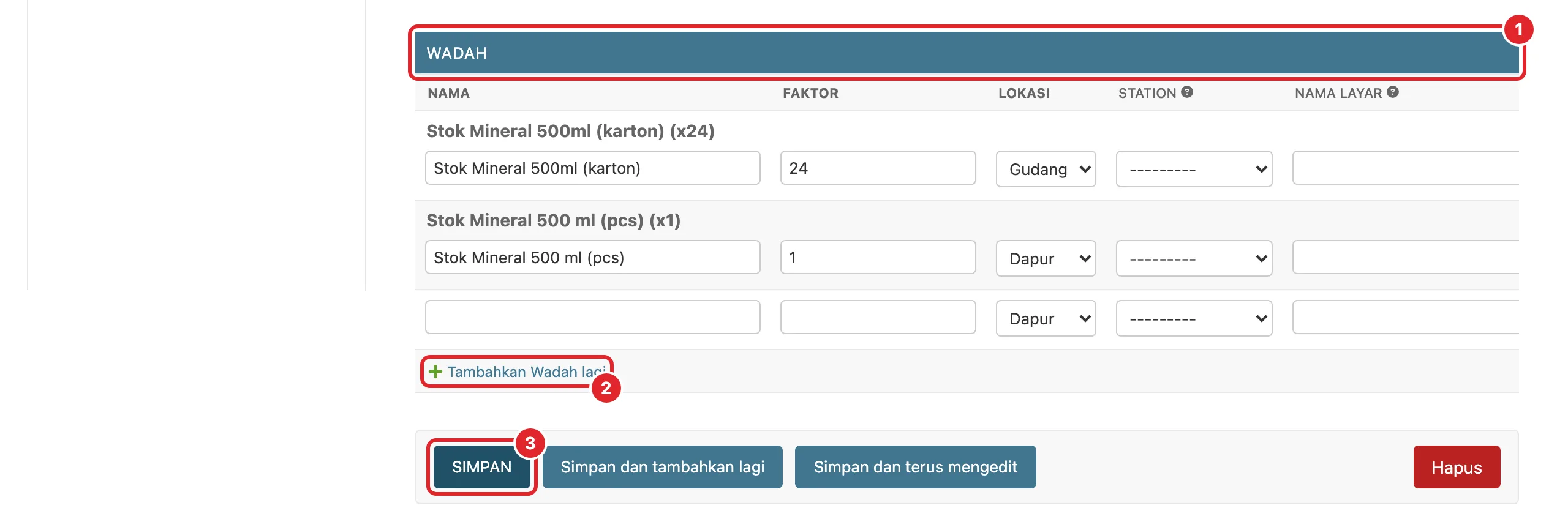
- Di bawahnya ada bagian Wadah 1: wadah hitung milik item ini, aktif maupun nonaktif. Kolom Aktif di ujung kanan menunjukkan wadah mana yang masih dihitung, dan bisa langsung diubah di sini. Untuk menambah wadah baru, tekan Tambahkan Wadah lagi 2. Isian tiap kolom dijelaskan di Cara mengatur wadah dan faktor.
- Tekan Simpan 3. Tombol Simpan dan terus mengedit menyimpan lalu tetap di halaman ini. Tombol Simpan dan tambahkan lagi menyimpan lalu membuka formulir item baru.
- Anda kembali ke daftar item, dan di atasnya muncul pesan biru 1 Item “100222 AIR MINERAL BOTOL 500ml (pcs)” berhasil diubah.
Langkah: menambah item baru
- Di daftar item, tekan Tambahkan item.
- Isi Kode, Nama, Satuan, dan Kategori.
Biarkan Toleransi persen
3,00kecuali ada alasan khusus. Biarkan Aktif dan Dinilai tercentang. - Di bagian Wadah, isi minimal satu wadah tempat bahan ini dihitung. Tanpa wadah, bahan tidak muncul di lembar opname dan tidak pernah punya hitung fisik.
- Tekan Simpan.
- Supaya angkanya lengkap, bahan baru juga perlu: - masuk resep menu yang memakainya, supaya pemakaiannya terhitung. Lihat Cara mengatur resep menu; - diberi harga di Harga bahan, supaya selisihnya bisa dinilai dalam rupiah; - dipegang crew yang benar, lewat Area hitung.
Isian
| Isian | Wajib | Artinya |
|---|---|---|
| Kode | Ya | Kode unik bahan, paling panjang 12 karakter, misalnya 100222. Dua item tidak boleh berkode sama. |
| Nama | Ya | Nama bahan seperti tampil di semua layar. Biasakan menulis satuannya di ujung, misalnya BERAS (gr), supaya pembaca tahu satuan angkanya. |
| Satuan | Ya | Satuan dasar bahan: gram, pcs, porsi, butir, bag, ball, pack, galon, atau kilogram. Semua angka bahan ini, termasuk gramasi resep dan harga per satuan, memakai satuan ini. |
| Kategori | Tidak | Station bahan: Nasi, Wok, Bar, Snack, Kasir, Menu baru, atau Menu baru Juni. Menentukan tab tempat wadahnya muncul di lembar opname dan crew mana yang menghitungnya. Wadah bisa punya station sendiri yang mengalahkan ini. |
| Toleransi persen | Ya | Batas selisih yang dianggap wajar, dalam persen dari pemakaian hari itu. Bawaannya 3,00. Tidak boleh minus. |
| Aktif | - | Tercentang: bahan dihitung di opname dan muncul di rekonsiliasi, rekap, dan dashboard. Tidak tercentang: bahan hilang dari semua layar itu. |
| Dinilai | - | Tercentang: selisih bahan ini dihitung dan dinilai. Tidak tercentang: bahan tetap dihitung crew di opname, tapi selisihnya tidak dihitung, tidak dinilai toleransinya, dan tidak masuk rupiah. |
| Catatan | Tidak | Catatan bebas untuk Operational Manager. Tidak tampil di layar lain. |
Aktif atau dinilai?
| Keadaan bahan | Aktif | Dinilai |
|---|---|---|
| Dipakai, ada di resep, dihitung tiap hari | ✓ | ✓ |
| Dipakai dan dihitung, tapi tidak ada di resep menu mana pun, misalnya es batu dan daun pisang | ✓ | kosongkan |
| Sudah tidak dipakai sama sekali dan tidak ada lagi di dapur | kosongkan | - |
Bahan yang tidak ada di resep selalu terbaca lebih, karena stok sistemnya tidak pernah berkurang oleh pemakaian. Menilainya berarti melaporkan selisih yang tidak pernah terjadi. Kosongkan Dinilai, jangan Aktif. Kalau Aktif dikosongkan, crew kehilangan barisnya di lembar opname.
Perhatian
Kalau muncul pesan
| Pesan | Artinya dan yang harus dilakukan |
|---|---|
| Item “...” berhasil diubah. | Perubahan tersimpan. |
| Item “...” berhasil ditambahkan. | Item baru tersimpan. |
| Item “...” berhasil diubah. Anda dapat mengeditnya kembali di bawah. | Tersimpan lewat Simpan dan terus mengedit. |
| Harap perbaiki kesalahan dibawah. | Ada isian yang salah. Pesan merah di atas isiannya menyebut apa yang salah. |
| Bidang ini tidak boleh kosong. | Isian wajib masih kosong: Kode, Nama, Satuan, atau Toleransi persen. |
| Item dengan Kode telah ada. | Kode itu sudah dipakai item lain. Pakai kode lain, atau cari item yang sudah ada. |
| Pastikan nilai ini lebih besar dari atau sama dengan 0. | Toleransi persen minus. Isi 0 atau lebih. |
| Tidak dapat menghapus item ... Item “...” tidak bisa dihapus karena masih dipakai data terlindungi berikut: | Item sudah punya riwayat dan tidak bisa dihapus. Kosongkan Aktif sebagai gantinya. |
| Objek harus dipilih sebelum dimanipulasi. Tidak ada objek yang berubah. | Anda menekan Jalankan tanpa mencentang baris. Tidak ada yang berubah. |
| Halaman ini bukan wewenang Anda | Akun Anda bukan Operational Manager. |
Pertanyaan yang sering muncul
Bahan baru sudah dibuat, tapi tidak muncul di lembar opname crew.
Periksa tiga hal: item Aktif, item punya minimal satu wadah aktif berlokasi Dapur (kolom Wadah aktif di daftar item tidak boleh 0), dan station wadahnya termasuk area crew itu di Area hitung.
Toleransi 3% terasa terlalu ketat untuk bahan tertentu. Naikkan Toleransi persen bahan itu saja. Ingat bahwa toleransi adalah persen dari pemakaian hari itu. Bahan yang pemakaiannya nol tetap tidak punya toleransi, berapa pun persennya.