
Cara menambah dan mengubah barang packaging
Tambah barang non-stok baru (kemasan, sabun, tisu) atau ubah nama, kategori, satuan, pemasok, dan stok minimumnya sendiri. Barang yang ditambahkan langsung bisa dipilih di Packaging, Waste packaging, Keluar gudang, inspeksi, Belanja gudang, dan PO.
Di artikel ini
Siapa dan kapan
- Purchasing atau Operational Manager.
- Setiap kali ada barang kemasan, kebersihan, atau alat saji baru yang mulai dibeli, misalnya Isolasi 12mm.
- Setiap kali satuan, pemasok, atau kategori sebuah barang berubah, atau barangnya tidak dipakai lagi.
Bahan makanan (beras, ayam, sayur) bukan di sini. Bahan makanan punya resep dan wadah hitung, jadi masih diatur oleh tim aplikasi.
Menambah barang
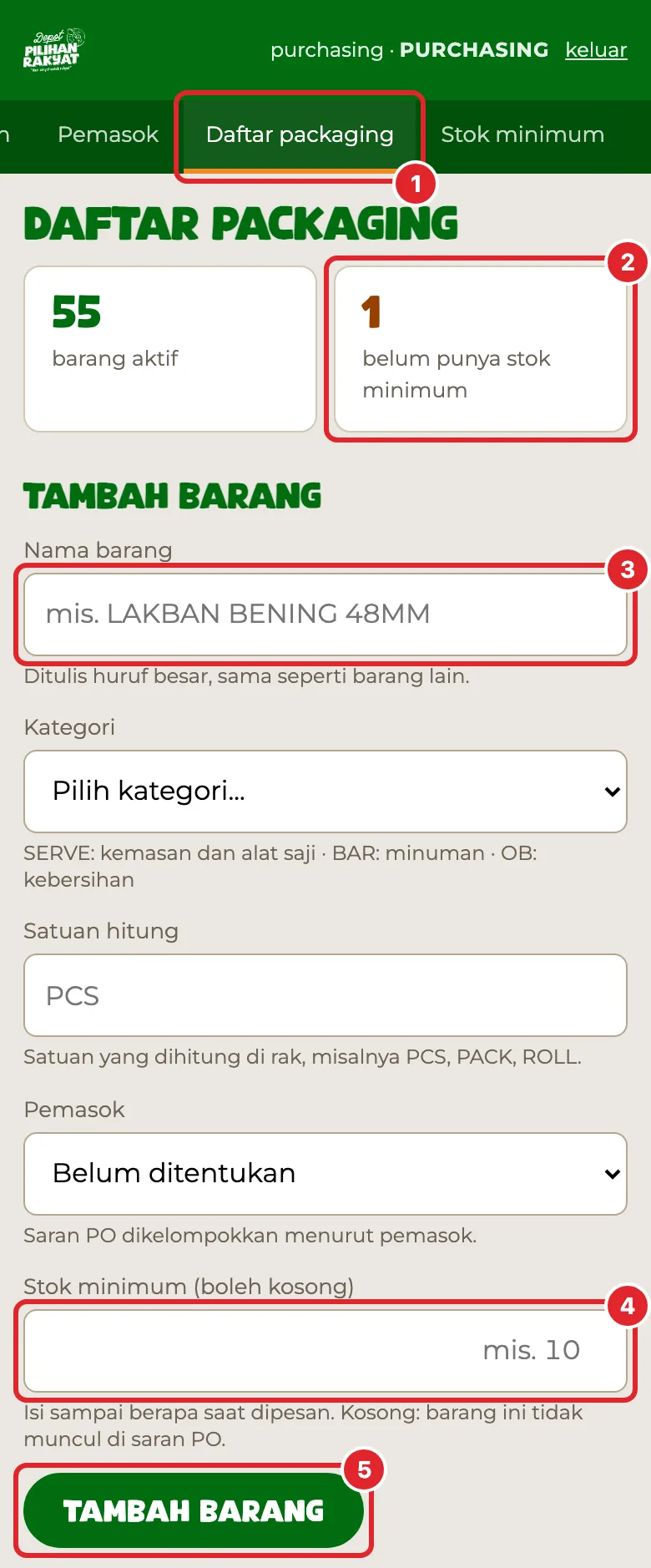
- Buka menu Daftar packaging 1. Di HP, geser bilah menu atas ke kiri sampai terlihat.
- Kartu 2 menyebut berapa barang aktif yang belum punya stok minimum.
- Ketik Nama barang 3, misalnya
Lakban bening 48mm. Huruf kecil boleh: nama disimpan dalam huruf besar, sama seperti barang lain. - Pilih Kategori: - SERVE: kemasan dan alat saji, misalnya kresek, sedotan, isolasi. - BAR: minuman, misalnya galon dan gelas. - OB: kebersihan, misalnya sabun dan tisu.
- Isi Satuan hitung: satuan yang dihitung di rak, misalnya
PCS,PACK, atauROLL. - Pilih Pemasok. Saran PO dikelompokkan menurut pemasok ini.
- Isi Stok minimum 4 kalau sudah tahu. Boleh dikosongkan dulu.
- Tekan Tambah barang 5.
Pesan hijau di atas layar memastikan barangnya sudah ditambahkan, dan barisnya ditandai di daftar. Sejak saat itu barang ini bisa dipilih di Packaging, Waste packaging, Keluar gudang, Incoming inspection, Belanja gudang, dan saran Purchase Order.
Kalau namanya mirip barang lain
Satu barang dengan dua nama akan terhitung dua kali.
Karena itu, kalau nama yang diketik mirip barang yang sudah ada (misalnya SEDOTAN 12 MM dan SEDOTAN 12MM), barangnya belum disimpan.
Layar menampilkan kotak oranye berisi barang yang mirip.
- Barangnya sama: tekan nama barang di kotak itu untuk membukanya, lalu ubah yang perlu diubah.
- Barangnya memang lain: centang Ini barang lain, tetap simpan, lalu tekan Tambah barang lagi.
Nama yang persis sama selalu ditolak. Kalau barang lamanya nonaktif, buka barang itu lalu centang Aktif lagi.
Stok minimum
Barang tanpa stok minimum tidak pernah muncul di saran PO, berapa pun stoknya. Karena itu:
- Daftar menandai barang seperti ini dengan tulisan oranye belum ada stok minimum.
- Beranda purchasing dan OM menampilkan pengingat berisi nama-nama barang dan bahan yang belum punya stok minimum. Tekan namanya untuk langsung menuju barisnya di layar Stok minimum.
Angka yang diisi di sini sama dengan angka di layar Stok minimum: isi sampai berapa saat dipesan. Lihat Cara menetapkan stok minimum.
Mengubah atau menonaktifkan barang
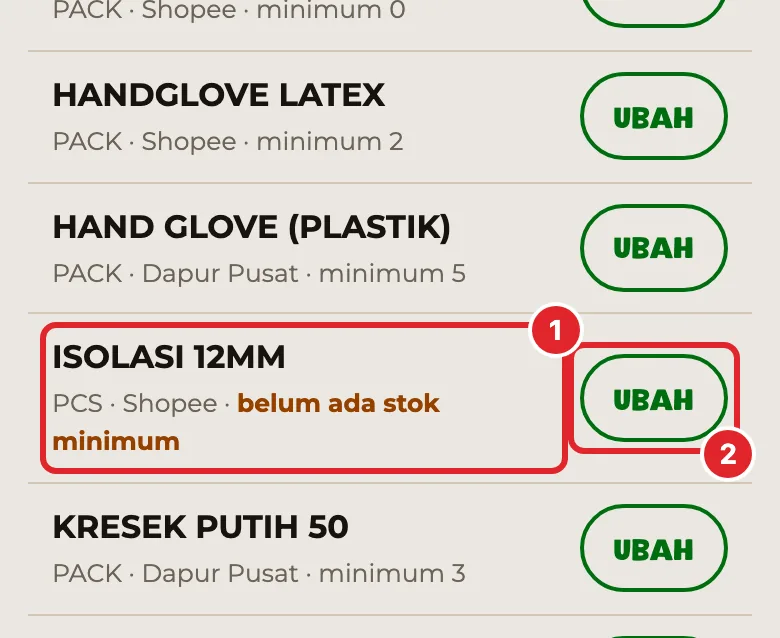
- Di bagian Semua barang, cari barangnya. Barang dikelompokkan menurut kategori. Barang tanpa stok minimum bertanda 1.
- Tekan Ubah 2. Formulir di atas terisi data barang itu.
- Ubah yang perlu, lalu tekan Simpan perubahan.
Untuk barang yang tidak dipakai lagi, hilangkan centang Aktif. Barang nonaktif hilang dari semua lembar, tapi riwayat hitungan dan pemakaiannya tetap tersimpan. Barang tidak bisa dihapus, supaya riwayat itu tidak ikut hilang.
Mengosongkan Stok minimum saat mengubah barang berarti menghapus stok minimumnya.